Cara gratis paling cepat untuk mengubah PDF ke Word adalah membukanya langsung di Microsoft Word lewat File > Open, jika Word sudah terpasang di komputer Anda. Jika tidak punya Word, unggah PDF ke Google Drive, buka dengan Google Docs, lalu unduh hasilnya sebagai file .docx.
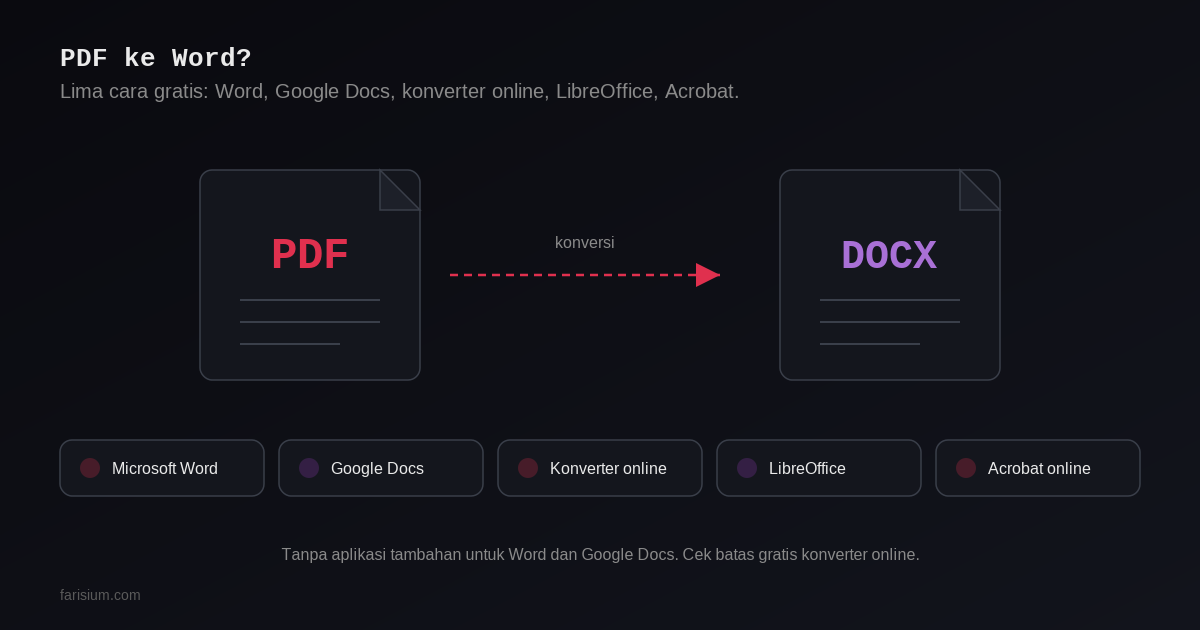
Panduan ini membahas lima metode gratis: Microsoft Word, Google Docs, konverter online seperti Smallpdf dan iLovePDF, LibreOffice, serta Adobe Acrobat online. Anda juga akan tahu kapan sebaiknya memakai tiap metode dan apa yang perlu dicek jika hasil konversi berantakan.
Cara mengubah PDF ke Word di Microsoft Word
Microsoft Word bisa membuka file PDF secara langsung tanpa aplikasi tambahan. Saat PDF dibuka, Word akan memberi tahu bahwa ia akan membuat salinan dan mengonversinya ke format yang bisa ditampilkan Word. File PDF asli Anda tidak ikut berubah.
- Buka Microsoft Word di komputer Anda.
- Klik File > Open, lalu pilih file PDF yang ingin diubah.
- Saat muncul pemberitahuan bahwa Word akan mengonversi PDF, klik OK.
- Edit dokumen sesuai kebutuhan.
- Klik File > Save As, pilih format Word Document (.docx), lalu simpan.
Perlu dicatat, menurut panduan resmi Microsoft ↗, fitur ini paling cocok untuk PDF yang isinya sebagian besar teks. Dokumen hasil konversi belum tentu sama persis halaman per halaman dengan aslinya, sehingga baris dan halaman bisa terpotong di posisi yang berbeda. Untuk PDF yang penuh tabel, kolom, atau grafik, siapkan waktu untuk merapikan ulang.
Cara mengubah PDF ke Word lewat Google Docs
Jika Anda tidak punya Microsoft Word, Google Docs adalah pilihan gratis yang paling praktis. Caranya, unggah PDF ke Google Drive lalu buka dengan Google Docs. Google Docs membuka PDF dengan pengenalan teks (OCR), sehingga cara ini juga bisa dipakai untuk PDF hasil scan. Anda hanya butuh akun Google dan koneksi internet.
- Buka drive.google.com dan masuk ke akun Google Anda.
- Klik Baru > Upload file, lalu pilih PDF yang ingin diubah.
- Setelah file terunggah, klik kanan file tersebut.
- Pilih Open with > Google Docs (di tampilan bahasa Indonesia: Buka dengan > Google Dokumen).
- Tunggu sampai isi PDF tampil sebagai dokumen yang bisa diedit.
Untuk mendapatkan file Word, klik File > Download > Microsoft Word (.docx) di Google Docs. File akan tersimpan di folder unduhan Anda. Di halaman bantuan Google Docs ↗, Google mencantumkan .pdf sebagai salah satu jenis file yang bisa dikonversi dengan OCR. Hasil OCR biasanya fokus pada teks, jadi format seperti kolom atau gambar mungkin perlu dirapikan.
Cara mengubah PDF ke Word online gratis
Konverter online cocok jika Anda tidak ingin memasang aplikasi apa pun. Dua yang populer adalah Smallpdf dan iLovePDF, keduanya menyediakan konversi PDF ke Word gratis. Prosesnya sama: unggah PDF, tunggu konversi, lalu unduh file .docx. Smallpdf bisa dipakai tanpa registrasi untuk penggunaan dasar, tetapi pengguna gratis dibatasi dua dokumen per hari. Satu peringatan penting: jangan unggah dokumen sensitif seperti KTP, kontrak, atau dokumen keuangan ke konverter online gratis, karena file Anda dikirim ke server pihak lain.
- Buka situs Smallpdf atau iLovePDF dan pilih alat PDF ke Word.
- Unggah file PDF dari komputer atau HP.
- Tunggu proses konversi selesai.
- Unduh file .docx hasil konversi.
Cara mengubah PDF ke Word dengan LibreOffice
LibreOffice adalah paket perkantoran gratis dan open source yang bisa dipakai secara offline. Triknya, PDF dibuka di LibreOffice Draw terlebih dulu, diekspor sebagai ODT, lalu disimpan ulang sebagai .docx lewat LibreOffice Writer.
- Buka file PDF di LibreOffice Draw.
- Klik File > Export As > Export as ODT, lalu simpan.
- Buka file .odt tersebut di LibreOffice Writer.
- Klik File > Save As, pilih format Microsoft Word (.docx), lalu simpan.
Ini adalah rute paling panjang dibanding metode lain. Cara ini layak dipakai hanya jika LibreOffice sudah terpasang di komputer Anda, atau Anda butuh konversi tanpa internet dan tanpa Word. Jika tidak, Word atau Google Docs jauh lebih praktis.
Cara mengubah PDF ke Word dengan Adobe Acrobat online
Adobe, pembuat format PDF, juga menyediakan konverter PDF ke Word resmi lewat Adobe Acrobat online. Cukup unggah PDF di situsnya, lalu unduh hasilnya dalam format .docx. Versi gratisnya punya batasan penggunaan, jadi batas ini bisa terasa jika Anda mengonversi banyak file secara rutin. Peringatan soal dokumen sensitif di atas juga berlaku di sini.
Kapan memakai cara yang mana
Tidak ada satu metode yang paling cocok untuk semua kasus. Pilih berdasarkan kondisi Anda:
- Word sudah terpasang dan PDF sebagian besar berisi teks: buka langsung di Microsoft Word.
- Tidak punya Word dan butuh cara gratis: pakai Google Docs lewat Google Drive.
- PDF hasil scan: pakai Google Docs (dengan OCR) atau konverter online yang mendukung OCR.
- PDF banyak halaman dengan tata letak rumit: coba Word atau Adobe Acrobat online, bandingkan hasilnya, lalu rapikan bagian yang bergeser.
- Dokumen sensitif seperti KTP, kontrak, atau data keuangan: pakai metode offline seperti Word atau LibreOffice agar file tidak diunggah ke server pihak ketiga.
PDF hasil konversi berantakan? Ini yang dicek dulu
Hasil konversi PDF ke Word jarang sempurna, terutama untuk dokumen dengan desain rumit. Sebelum mengulang dari awal, cek beberapa hal berikut:
- Tata letak bergeser: ini wajar karena teks mengalir ulang di Word. Terima perubahan posisi halaman jika isinya sudah benar, atau rapikan ulang di Word dengan mengatur margin, spasi, dan pemisah halaman.
- Teks muncul acak atau tidak bisa dipilih: kemungkinan PDF Anda hasil scan tanpa lapisan teks. Gunakan Google Docs atau konverter online yang punya OCR.
- Font hilang atau tabel rusak: font asli mungkin tidak ada di komputer Anda sehingga diganti otomatis. Pilih font pengganti yang mirip, lalu buat ulang tabel yang rusak lewat Insert > Table.
- File terlalu besar untuk konverter online: pecah PDF menjadi beberapa bagian dulu, atau gunakan Word yang memproses file langsung di komputer Anda.
- Dokumen terbuka tetapi tidak bisa diedit: cek apakah PDF dilindungi kata sandi. Konverter tidak bisa membuka file terkunci tanpa kata sandi, jadi buka kuncinya terlebih dulu. Jika tidak terkunci, kemungkinan besar PDF tersebut hasil scan.
Kesimpulan
Untuk sebagian besar orang, cara mengubah PDF ke Word paling praktis adalah membukanya langsung di Microsoft Word jika aplikasinya sudah ada, atau memakai Google Docs jika tidak. Gunakan Google Docs atau konverter dengan OCR untuk PDF hasil scan, pilih metode offline untuk dokumen sensitif, dan simpan LibreOffice sebagai cadangan saat Anda tidak punya Word maupun internet.
Sumber
Link Terkait
support.microsoft.com/en-gb/word/training/edit-a-pdf↗support.google.com/docs/answer/6055139↗Jelajahi AI tools Farisium untuk membantumu bekerja lebih cepat
Jelajahi AI Tools Farisium