HP yang tiba-tiba mati lalu menyala lagi memang bikin panik. Tapi sebelum mengira ada kerusakan, ketahui dulu bahwa banyak HP modern punya fitur restart otomatis bawaan yang memang dijadwalkan untuk berjalan. Jadi langkah tercepat untuk mengatasi HP restart sendiri adalah memeriksa pengaturan restart otomatis terlebih dahulu. Kalau fitur itu aktif dan jadwalnya cocok dengan waktu HP kamu restart, kemungkinan besar tidak ada yang rusak.
Kalau ternyata fitur tersebut tidak aktif, lakukan restart manual satu kali, lalu amati apakah masalahnya berulang. Jika HP masih restart sendiri secara acak, ikuti langkah di panduan ini secara berurutan, dari yang paling aman sampai yang paling drastis. Jangan langsung melakukan reset pabrik, karena langkah itu menghapus data dan sebaiknya hanya jadi pilihan terakhir.
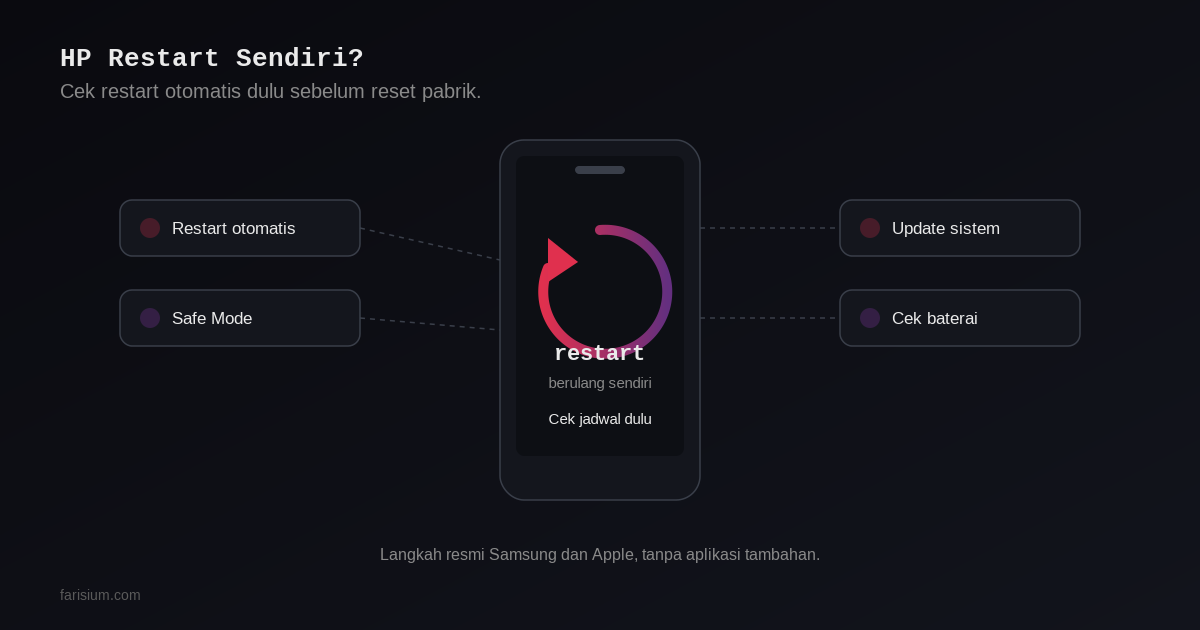
Cek Pengaturan Restart Otomatis Terlebih Dahulu
Di HP Samsung Galaxy, menurut halaman dukungan resmi Samsung, perangkat bisa restart sendiri karena beberapa fitur bawaan. Fitur Auto restart bisa berjalan sesuai jadwal yang kamu tentukan atau saat memori sedang tinggi. Fitur ini hanya berjalan ketika layar mati dan baterai minimal 30 persen, jadi biasanya terjadi saat HP tidak dipakai, misalnya malam hari.
Pada versi One UI yang lebih baru, ada juga fitur Inactivity restart. Fitur keamanan ini akan me-restart perangkat yang terkunci dan tidak digunakan selama 72 jam. Selain itu, pembaruan keamanan darurat juga bisa membuat perangkat restart, bahkan saat unduhan otomatis dimatikan. Semua ini normal dan bukan tanda kerusakan.
Untuk mematikan restart otomatis di Samsung, buka Settings > Device care > Auto optimization > Auto restart. Di HP berbahasa Indonesia, nama menunya bisa sedikit berbeda, misalnya Pengaturan lalu Perawatan perangkat. Jika setelah fitur ini dimatikan HP masih restart sendiri, Samsung menyebutkan bahwa aplikasi pihak ketiga bisa menjadi penyebabnya. Hapus aplikasi yang mencurigakan lewat Settings > Apps.
Merek Android lain juga umumnya punya fitur serupa dengan nama berbeda, seperti jadwal hidup dan mati atau restart terjadwal. Coba cari kata restart atau jadwal di kolom pencarian menu Pengaturan untuk menemukannya.
Penyebab Umum HP Restart Sendiri
Kalau restart bukan berasal dari fitur terjadwal, berikut beberapa penyebab yang paling sering terjadi:
- Bug sistem, terutama setelah pembaruan atau ketika sistem belum diperbarui.
- Aplikasi bermasalah yang crash dan membuat sistem ikut tidak stabil.
- Penyimpanan hampir penuh sehingga sistem kesulitan berjalan normal.
- Baterai yang sudah aus dan tidak mampu menyuplai daya dengan stabil.
- HP terlalu panas, sehingga sistem mematikan diri untuk perlindungan.
- Kartu SIM atau kartu microSD yang rusak atau tidak terbaca dengan baik.
- Kerusakan hardware, misalnya setelah HP jatuh atau terkena air.
Langkah Mengatasi HP Restart Sendiri, dari yang Paling Aman
Restart Manual Satu Kali
Restart biasa membersihkan proses yang macet di latar belakang. Setelah itu, gunakan HP seperti biasa dan perhatikan apakah restart acak masih muncul.
Perbarui Sistem dan Aplikasi
Pembaruan sistem sering berisi perbaikan bug yang memicu restart. Perbarui juga aplikasi lewat Play Store. Jika masalah justru muncul setelah update, baca juga panduan cara mengatasi HP lemot setelah update untuk langkah tambahan.
Kosongkan Penyimpanan
Hapus file yang tidak diperlukan, bersihkan cache aplikasi besar, dan pindahkan foto atau video ke penyimpanan cloud. Sistem butuh ruang kosong untuk berjalan dengan lancar.
Uji di Safe Mode
Safe Mode di Android menjalankan HP hanya dengan aplikasi bawaan. Cara masuknya berbeda di tiap merek, tetapi umumnya dengan menekan lama opsi Matikan di menu daya. Jika HP tidak restart sendiri selama di Safe Mode, besar kemungkinan aplikasi pihak ketiga adalah penyebabnya.
Hapus Aplikasi yang Dicurigai
Mulailah dari aplikasi yang paling baru dipasang sebelum masalah muncul. Hapus satu per satu, lalu amati perubahan setelah tiap penghapusan.
Lepas Kartu SIM dan microSD
Matikan HP, lepas kartu SIM dan kartu microSD, lalu nyalakan kembali. Jika HP jadi stabil, salah satu kartu kemungkinan bermasalah dan perlu diganti.
Lakukan Restart Paksa
Jika HP macet atau tidak merespons, lakukan restart paksa dengan tombol fisik. Kombinasi tombolnya berbeda antar merek, umumnya dengan menahan tombol daya bersama tombol volume bawah sampai layar mati dan menyala kembali.
Reset Pabrik sebagai Pilihan Terakhir
Reset pabrik menghapus semua data di HP. Lakukan hanya jika semua langkah di atas gagal, dan pastikan kamu sudah mencadangkan foto, kontak, dan chat. Jika ada file penting yang terlanjur hilang, panduan cara mengembalikan foto yang terhapus di HP bisa membantu.
Cara Mengatasi iPhone yang Restart Sendiri
Untuk iPhone, mulai dengan restart normal sesuai panduan resmi Apple: tahan salah satu tombol volume dan tombol samping sampai slider matikan muncul, geser slider, tunggu 30 detik, lalu tahan tombol samping sampai logo Apple muncul.
Jika iPhone membeku atau tidak merespons, Apple menyarankan restart paksa. Pada iPhone modern, tekan lalu lepas tombol volume atas, tekan lalu lepas tombol volume bawah, kemudian tahan tombol samping sampai logo Apple muncul.
- Perbarui iOS lewat Pengaturan > Umum > Pembaruan Perangkat Lunak.
- Cek kondisi baterai di Pengaturan > Baterai. Jika kondisinya sudah menurun, baterai bisa menjadi pemicu restart.
- Sebagai langkah software terakhir, hubungkan iPhone ke komputer, masuk ke mode pemulihan, lalu pilih Perbarui (bukan Pulihkan) agar sistem dipasang ulang tanpa menghapus data.
Metode Mana yang Dipakai Kapan?
- Restart terjadi di jam yang sama atau saat HP tidak dipakai: cek pengaturan restart otomatis.
- Restart muncul setelah memasang aplikasi baru: uji di Safe Mode, lalu hapus aplikasi tersebut.
- Restart muncul setelah update sistem: periksa pembaruan lanjutan dan perbarui semua aplikasi.
- HP terasa panas atau baterai cepat habis: cek kondisi baterai dan kurangi beban aplikasi.
- HP macet total: lakukan restart paksa.
- Semua langkah gagal: cadangkan data, lalu pertimbangkan reset pabrik.
Masih Restart Sendiri? Saatnya ke Service Center
Bawa HP ke service center resmi jika HP terjebak dalam boot loop (logo muncul terus berulang), tetap restart setelah reset pabrik, pernah jatuh atau terkena air, sering terasa sangat panas, atau menunjukkan tanda baterai menggembung seperti casing yang terangkat atau layar yang terdorong. Jangan membongkar HP sendiri, terutama jika baterai terlihat menggembung, karena berisiko bagi keselamatan. Jika HP juga sulit diisi daya, panduan cara mengatasi HP tidak bisa dicas bisa membantu memastikan sumber masalahnya.
Kesimpulan
Cara mengatasi HP restart sendiri paling efektif dimulai dari hal sederhana: cek fitur restart otomatis, lalu restart manual sekali. Setelah itu lanjutkan dengan update, membersihkan penyimpanan, uji Safe Mode, dan cek kartu. Simpan reset pabrik untuk paling akhir, dan serahkan ke service center resmi jika masalahnya mengarah ke hardware.
Sumber
Butuh bantuan lebih cepat untuk urusan teknologi sehari-hari? Coba berbagai AI tools gratis di Farisium.
Jelajahi AI Tools Farisium