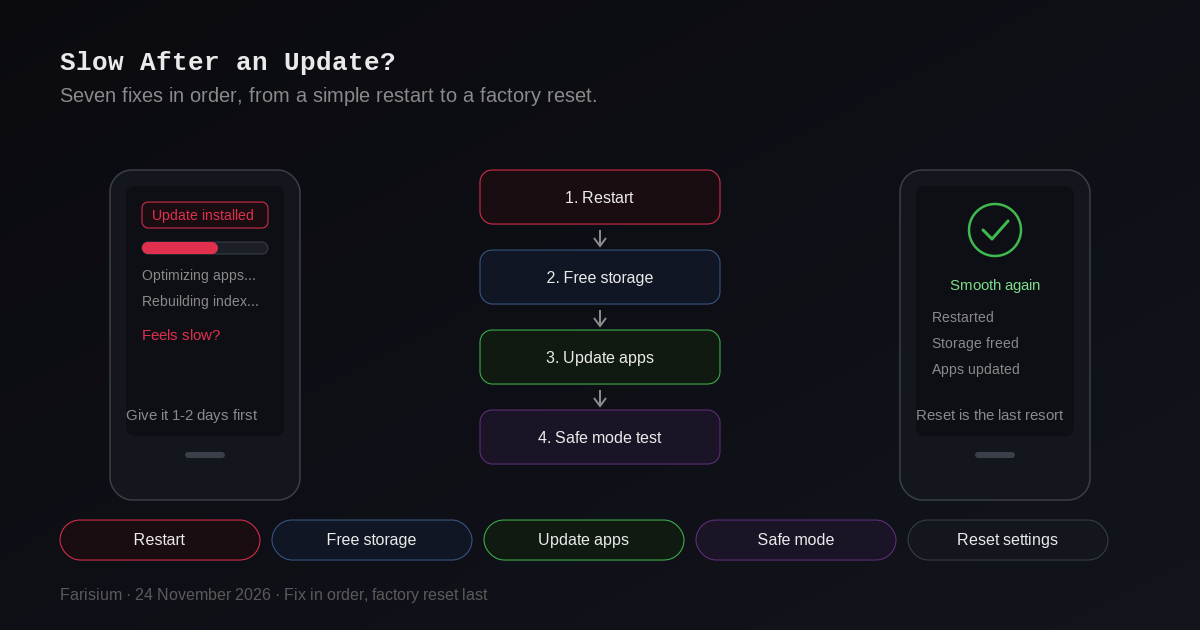
Dalam kebanyakan kasus, HP yang terasa lemot setelah update sebenarnya sedang menyelesaikan pekerjaan sistem di latar belakang, dan biasanya kembali normal dalam satu sampai dua hari. Langkah pertama yang paling murah adalah restart. Kalau setelah dua hari pemakaian normal HP masih lambat, ikuti langkah di bawah secara berurutan, mulai dari yang paling ringan, dan simpan factory reset untuk paling akhir.
Panduan ini berlaku untuk Android dan iPhone. Urutannya disusun dari langkah yang sama sekali tidak menghapus data sampai langkah terakhir yang mengosongkan isi HP. Nama menu bisa berbeda di tiap merek seperti Samsung, Xiaomi, atau OPPO. Kalau jalur menu di sini tidak cocok dengan HP kamu, ketik nama pengaturannya di kotak pencarian aplikasi Settings.
Kenapa HP jadi lemot setelah update
Setelah update besar, sistem membangun ulang indeks file dan mengoptimalkan aplikasi di latar belakang. Selama proses ini berjalan, prosesor dan penyimpanan bekerja lebih keras, sehingga HP bisa terasa lambat atau sedikit lebih hangat selama satu sampai dua hari.
Sebagian aplikasi belum diperbarui untuk versi sistem yang baru. Aplikasi seperti ini bisa berjalan kurang efisien, sering memuat ulang, atau tiba-tiba tertutup sampai pengembangnya merilis versi yang cocok.
Penyimpanan yang hampir penuh juga sering jadi penyebab. Update sistem memakan ruang, dan sistem butuh tempat untuk menulis file sementara serta cache. Kalau ruangnya sempit, hampir semua aktivitas terasa tersendat.
Update juga bisa menyalakan kembali fitur atau izin yang sebelumnya kamu matikan, sementara banyak aplikasi melakukan sinkronisasi ulang secara bersamaan. Terlalu banyak proses latar belakang membuat memori cepat habis.
Terakhir, HP lama dirancang untuk versi sistem sebelumnya. Update besar seperti Android 17 tidak hanya membawa perbaikan keamanan, tetapi juga fitur baru Android 17 yang bisa terasa lebih berat bagi prosesor dan memori perangkat lama.
Langkah 1: Restart dan beri waktu sistem menyelesaikan pekerjaannya
Restart menutup proses yang macet dan membersihkan memori. Di Android caranya:
- Tekan dan tahan tombol power sampai menu daya muncul. - Ketuk Restart. - Tunggu sampai HP menyala dan layar utama tampil sepenuhnya.
Di iPhone, ikuti panduan resmi Apple untuk restart iPhone ↗:
- Tekan dan tahan salah satu tombol volume bersama tombol samping sampai slider untuk mematikan muncul. - Geser slider tersebut. - Tunggu 30 detik. - Tekan dan tahan tombol samping sampai logo Apple muncul.
Kalau iPhone benar-benar membeku dan tidak merespons sentuhan, lakukan force restart sesuai panduan Apple yang sama, bukan restart biasa.
Setelah restart, pakai HP seperti biasa selama satu sampai dua hari sebelum menilai. Optimasi setelah update berjalan di latar belakang, dan menghubungkan HP ke charger serta jaringan internet yang stabil membantu proses ini selesai lebih lancar.
Langkah 2: Periksa sisa penyimpanan
Menurut panduan resmi Google untuk Android yang restart atau crash ↗, HP bisa mulai bermasalah ketika ruang kosongnya kurang dari 10% total penyimpanan. Cek sisa ruangnya di sini:
- Android: buka Settings, lalu Storage. - iPhone: buka Settings, lalu General, lalu iPhone Storage.
Kalau ruangnya tipis, hapus file dengan urutan berikut karena biasanya paling besar dan paling jarang dibutuhkan:
- File lama di folder unduhan, termasuk installer dan dokumen yang sudah tidak dipakai. - Video berukuran besar, terutama rekaman panjang dan video yang diterima dari grup chat. - Foto duplikat dan tangkapan layar lama. - Aplikasi yang sudah lama tidak dibuka.
Kalau foto dan video masih ingin disimpan, pindahkan ke komputer lalu hapus dari HP. Caranya bisa dibaca di panduan cara memindahkan file ke laptop tanpa kabel.
Di Android, kamu juga bisa membersihkan cache aplikasi lewat Settings, Apps, pilih aplikasinya, lalu Storage dan Clear cache. Menghapus cache aman dan tidak membuat kamu keluar dari akun. Berbeda dengan Clear data atau Clear storage, yang menghapus data aplikasi sehingga kamu harus login dan mengatur ulang aplikasi tersebut. Di iPhone, opsi Offload App di menu iPhone Storage menghapus aplikasinya tetapi tetap menyimpan dokumen dan datanya.
Langkah 3: Perbarui semua aplikasi
Aplikasi yang ditulis untuk versi sistem lama bisa berperilaku aneh setelah update sistem. Pengembang biasanya merilis pembaruan agar aplikasinya cocok dengan versi baru, jadi pastikan semuanya sudah terpasang.
- Android: buka Play Store, ketuk ikon profil, pilih Manage apps & devices, lalu buka Updates available dan perbarui semuanya. - iPhone: buka App Store, ketuk ikon profil, lalu perbarui aplikasi yang tercantum di daftar pembaruan.
Cek juga apakah ada update sistem lanjutan, karena pabrikan kadang merilis perbaikan kecil setelah update besar. Di Android buka Settings, System, lalu Software update. Di iPhone buka Settings, General, lalu Software Update.
Langkah 4: Cari aplikasi penyebabnya
Satu aplikasi bermasalah bisa memperlambat seluruh HP. Buka menu Battery di Settings untuk melihat aplikasi yang paling banyak memakai daya, lalu cek menu penyimpanan untuk aplikasi yang ukurannya membengkak. Aplikasi yang tiba-tiba berada di urutan atas tanpa sering kamu pakai patut dicurigai.
Di Android, ada cara uji yang lebih pasti, yaitu safe mode. Menurut Google, safe mode mematikan sementara semua aplikasi yang kamu unduh. Kalau masalahnya hilang di safe mode, kemungkinan besar penyebabnya adalah salah satu aplikasi. Di banyak HP, caranya tekan dan tahan tombol power, lalu sentuh dan tahan opsi Power off atau Restart sampai muncul tawaran masuk safe mode. Untuk keluar, cukup restart HP.
Kalau hasilnya menunjuk ke aplikasi, cari pelakunya dengan cara berikut:
- Mulai dari aplikasi yang baru saja diperbarui atau dipasang sekitar waktu update. - Hapus satu aplikasi, lalu restart HP. - Pakai HP sebentar dan perhatikan apakah lemotnya hilang. - Ulangi satu per satu sampai penyebabnya ketemu. - Pasang kembali hanya aplikasi yang terbukti tidak bersalah.
Langkah 5: Kurangi beban sistem
Langkah ini tidak menghapus apa pun, hanya mengurangi pekerjaan yang harus dilakukan HP setiap saat:
- Turunkan refresh rate layar di menu Display, kalau HP kamu menyediakan pilihan ini. - Perpendek screen timeout agar layar cepat mati saat tidak dipakai. - Kurangi animasi. Di Android, aktifkan developer options dengan mengetuk Build number di menu About phone berulang kali sampai muncul pemberitahuan, lalu turunkan atau matikan Window animation scale, Transition animation scale, dan Animator duration scale. Di iPhone, nyalakan Reduce Motion di menu Accessibility. - Ganti live wallpaper dengan gambar biasa dan hapus widget yang tidak benar-benar kamu butuhkan. - Matikan aktivitas latar belakang untuk aplikasi yang tidak perlu berjalan terus, lewat pengaturan baterai aplikasi di Android atau Background App Refresh di iPhone.
Langkah 6: Reset pengaturan tanpa menghapus data
Update kadang meninggalkan pengaturan yang bentrok dengan versi baru. Reset pengaturan mengembalikan semuanya ke kondisi bawaan tanpa menghapus foto, chat, atau file.
- Android: buka Settings, System, Reset options, lalu pilih Reset app preferences. Beberapa merek juga menyediakan Reset all settings di menu yang sama. - iPhone: buka Settings, General, Transfer or Reset iPhone, ketuk Reset, lalu pilih Reset All Settings.
Setelah reset, kamu perlu mengatur ulang hal seperti izin aplikasi bawaan, jaringan WiFi yang tersimpan, atau tata letak tertentu, tergantung jenis reset yang dipilih. Coba langkah ini kalau HP masih lemot padahal penyimpanan lega, aplikasi sudah diperbarui, dan uji aplikasi tidak menemukan pelaku yang jelas.
Langkah 7: Factory reset sebagai langkah terakhir
Factory reset menghapus semua data di HP, jadi lakukan hanya setelah langkah sebelumnya tidak berhasil. Cadangkan data lebih dulu:
- Android: aktifkan backup ke akun Google di Settings, lalu pastikan foto sudah tersinkron dan chat penting sudah dicadangkan lewat aplikasinya masing-masing. - iPhone: buat backup ke iCloud, atau backup ke komputer.
Setelah backup selesai, jalankan reset:
- Android: buka Settings, System, Reset options, lalu pilih Erase all data (factory reset). Gunakan kotak pencarian Settings kalau menunya berbeda. - iPhone: buka Settings, General, Transfer or Reset iPhone, lalu pilih Erase All Content and Settings.
Setelah reset, atur HP sebagai perangkat baru atau pulihkan dari backup. Sebelum menilai, perbarui sistem dan semua aplikasi sampai versi terbaru. Kalau HP tetap lemot setelah factory reset dengan sistem terbaru, kemungkinan besar penyebabnya adalah perangkat keras, dan langkah selanjutnya adalah ke service center.
Kapan harus ke service center
Beberapa tanda menunjukkan masalahnya bukan di software:
- Baterai menggembung, terlihat dari bodi yang membuncit. - Layar terangkat dari bodi. - Ada bau aneh dari HP. - HP panas padahal sedang tidak dipakai. - HP tetap lemot setelah factory reset.
Kalau baterai terlihat menggembung, berhenti memakai HP dan jangan mengisi dayanya. Bawa langsung ke service center resmi.
Kesimpulan
Mulai dari restart, lalu beri waktu satu sampai dua hari. Kalau masih lemot, legakan penyimpanan, perbarui semua aplikasi, cari aplikasi penyebabnya, kurangi beban sistem, dan reset pengaturan. Factory reset adalah langkah terakhir, dan kalau itu pun tidak membantu, bawa HP ke service center.
Sumber
Jelajahi AI tools Farisium untuk membantumu bekerja lebih cepat
Jelajahi AI Tools Farisium