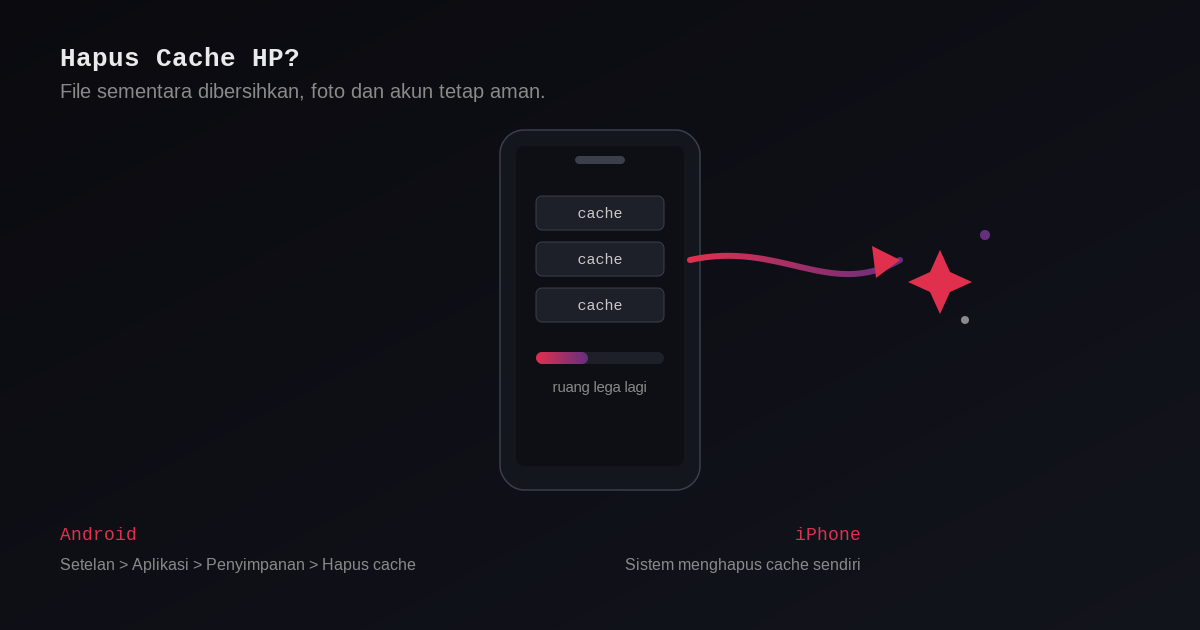
Menghapus cache di HP itu aman. Cache hanya berisi file sementara, sehingga menghapusnya tidak akan mengeluarkan Anda dari akun dan tidak menghapus foto, chat, atau file pribadi. Yang perlu diwaspadai adalah opsi lain yang letaknya bersebelahan, yaitu Hapus penyimpanan atau Hapus data. Opsi tersebut benar-benar menghapus data aplikasi dan membuat Anda harus login ulang.
Cara tercepat di Android adalah membuka Setelan, Aplikasi, pilih nama aplikasinya, Penyimpanan, lalu ketuk Hapus cache. Di iPhone tidak ada tombol hapus cache per aplikasi karena sistem mengelolanya sendiri. Pilihan yang tersedia adalah Offload App atau membersihkan data dari dalam aplikasi itu sendiri. Panduan di bawah membahas semuanya secara berurutan, mulai dari pengertian cache sampai cara mengatasi masalah yang sering muncul.
Apa Itu Cache dan Kenapa Bisa Menumpuk?
Cache adalah kumpulan file sementara yang disimpan aplikasi agar bisa terbuka dan memuat konten lebih cepat. Contohnya gambar thumbnail, potongan halaman web, atau data tampilan yang sering dipakai. Daripada mengunduh ulang semuanya setiap kali aplikasi dibuka, aplikasi cukup mengambilnya dari penyimpanan HP.
Masalahnya, cache terus bertambah seiring pemakaian. Aplikasi media sosial, browser, dan aplikasi streaming biasanya paling rajin menimbun file sementara. Kabar baiknya, cache akan dibangun ulang secara otomatis saat dibutuhkan. Jadi menghapusnya tidak merusak apa pun, hanya mengosongkan ruang yang sedang dipakai file sementara.
Apakah Menghapus Cache Aman?
Menurut halaman bantuan resmi Google tentang mengosongkan ruang penyimpanan Android, fitur Hapus cache menghapus data sementara. Google juga menyebutkan bahwa beberapa aplikasi mungkin terasa lambat saat dibuka berikutnya, karena aplikasi perlu membangun ulang cache-nya. Setelah itu, aplikasi kembali berjalan seperti biasa.
Berikut gambaran apa yang terhapus dan apa yang tetap aman:
- Yang terhapus: file sementara seperti gambar yang tersimpan sementara, potongan halaman, dan data tampilan aplikasi.
- Yang tidak terhapus: akun yang sudah login, foto dan video di galeri, chat, dokumen, serta pengaturan aplikasi.
- Efek samping: aplikasi bisa terasa sedikit lambat sekali saat pertama dibuka setelah cache dihapus.
Cara Menghapus Cache Aplikasi di Android
Di Android, cache bisa dihapus per aplikasi. Nama menu bisa sedikit berbeda tergantung merek HP, tetapi alurnya umumnya sama:
- Buka Setelan di HP Anda.
- Pilih Aplikasi, lalu cari aplikasi yang ingin dibersihkan.
- Ketuk nama aplikasinya, lalu pilih Penyimpanan atau Penyimpanan & cache.
- Ketuk Hapus cache. Jangan ketuk Hapus penyimpanan atau Hapus data.
- Ulangi untuk aplikasi lain yang memakan banyak ruang.
Agar tidak menebak-nebak, buka Setelan, lalu Penyimpanan. Layar ini menampilkan daftar aplikasi yang diurutkan berdasarkan ukuran, sehingga Anda bisa langsung menemukan aplikasi yang paling banyak memakai ruang dan membersihkan cache-nya lebih dulu. Dari layar yang sama, Anda juga bisa memakai opsi Kosongkan ruang untuk melihat saran pembersihan dari sistem.
Cara Menghapus Cache Chrome di HP
Browser adalah salah satu penimbun cache terbesar. Untuk Chrome di HP, langkahnya seperti ini:
- Buka Chrome, lalu ketuk menu titik tiga di pojok layar.
- Pilih Hapus data penjelajahan.
- Centang kotak Gambar dan file dalam cache.
- Hapus centang pada opsi lain jika Anda tidak ingin menghapusnya.
- Ketuk Hapus data.
Perhatikan perbedaannya. Gambar dan file dalam cache hanya berisi salinan sementara dari situs yang pernah dibuka, jadi aman dihapus. Sementara itu, Histori penjelajahan menghapus daftar situs yang pernah Anda kunjungi, dan Cookie serta data situs akan membuat Anda keluar dari sebagian besar situs. Jika tujuannya hanya membersihkan cache, cukup centang opsi gambar dan file dalam cache.
Cara Membersihkan File Sampah dengan Files by Google
Files by Google adalah aplikasi pengelola file dari Google yang bisa membantu merapikan file dan file sampah. Di banyak HP Android aplikasi ini sudah terpasang, dan jika belum, Anda bisa mengunduhnya dari Play Store.
Buka aplikasinya, lalu masuk ke tab Bersihkan. Di sana biasanya muncul kartu File sampah yang berisi file sementara yang bisa dihapus. Ketuk kartu tersebut dan periksa daftarnya sebelum menghapus. Kebiasaan meninjau dulu ini penting, karena tab yang sama juga menampilkan saran lain seperti file duplikat atau file besar yang mungkin masih Anda butuhkan.
Cara Menghapus Cache di iPhone
iPhone bekerja dengan cara berbeda. Tidak ada tombol hapus cache per aplikasi seperti di Android. Menurut panduan resmi Apple tentang memeriksa penyimpanan iPhone dan iPad, saat penyimpanan hampir penuh, perangkat akan mengosongkan ruang dengan menghapus item yang bisa diunduh ulang atau tidak lagi dibutuhkan, seperti aplikasi yang jarang dipakai dan file sementara. Apple juga menjelaskan bahwa data cache dan data sementara mungkin tidak dihitung sebagai pemakaian, dan perangkat menghapusnya sendiri sehingga Anda tidak perlu melakukannya.
Jika satu aplikasi memakan banyak ruang, Anda bisa memakai Offload App:
- Buka Pengaturan, lalu Umum, lalu Penyimpanan iPhone.
- Pilih aplikasi yang ingin dibersihkan untuk melihat tampilan detailnya.
- Ketuk Offload App untuk mengosongkan ruang aplikasi tetapi tetap menyimpan dokumen dan datanya.
- Pilih Hapus Aplikasi hanya jika Anda memang ingin menghapus aplikasi beserta datanya.
Untuk Safari, buka Pengaturan, Safari, lalu Hapus Riwayat dan Data Situs Web. Ingat bahwa opsi ini juga menghapus riwayat penjelajahan. Selain itu, beberapa aplikasi menyediakan pengelolaan penyimpanan sendiri di dalam menu pengaturannya, misalnya opsi untuk menghapus file unduhan atau media tersimpan. Cara ini sering kali lebih tepat sasaran.
Hapus Cache vs Hapus Data
Dua tombol ini sering letaknya berdampingan, padahal dampaknya sangat berbeda:
- Hapus cache: hanya menghapus file sementara. Akun, pengaturan, dan file pribadi tetap ada.
- Hapus penyimpanan atau Hapus data: menghapus seluruh data aplikasi secara permanen. Aplikasi kembali seperti baru dipasang dan Anda akan keluar dari akun.
- Saran Google: sebelum memakai Hapus penyimpanan, coba hapus data dari dalam aplikasi terlebih dahulu.
Kapan Pakai Cara yang Mana, dan Cara Mengatasi Masalah
Setiap situasi punya solusi yang paling cocok. Gunakan panduan singkat ini:
- Aplikasi bermasalah setelah update: hapus cache aplikasi tersebut lebih dulu. Jika masih bermasalah, baca panduan cara mengatasi HP lemot setelah update.
- Penyimpanan hampir penuh: buka Setelan, Penyimpanan, Kosongkan ruang, lalu aktifkan Smart Storage yang otomatis menghapus foto dan video yang sudah dicadangkan saat penyimpanan hampir penuh.
- Cache cepat penuh lagi: itu wajar karena aplikasi membangun ulang cache saat dipakai. Fokuskan pembersihan pada aplikasi terbesar, atau kelola unduhan dari dalam aplikasinya.
- Di iPhone: biarkan sistem bekerja, lalu pakai Offload App untuk aplikasi besar yang jarang dibuka.
Setelah membersihkan cache, nyalakan ulang HP sebagai langkah penutup. Ada juga opsi lanjutan bernama wipe cache partition dari mode recovery. Caranya berbeda di setiap merek dan tidak semua HP menyediakannya, jadi hanya coba jika Anda sudah terbiasa dengan menu recovery. Hindari juga aplikasi pembersih pihak ketiga yang berjalan di latar belakang dan meminta izin luas, karena alat bawaan sudah cukup untuk pekerjaan ini.
Kesimpulan
Menghapus cache adalah cara aman untuk merapikan penyimpanan dan mengatasi aplikasi yang bermasalah. Di Android, gunakan Hapus cache per aplikasi, bersihkan cache Chrome, dan manfaatkan Files by Google. Di iPhone, biarkan sistem bekerja dan gunakan Offload App bila perlu. Yang terpenting, bedakan Hapus cache dengan Hapus data agar data aplikasi Anda tidak hilang.
Sumber
Ingin menyelesaikan pekerjaan sehari-hari dengan lebih praktis? Coba berbagai AI tools gratis dari Farisium.
Jelajahi AI Tools Farisium