HP yang tidak bisa download aplikasi punya penyebab berbeda di Android dan iPhone. Di Android, unduhan dari Google Play Store biasanya berhenti karena ruang penyimpanan penuh, antrean unduhan yang macet, atau pengaturan yang hanya mengizinkan unduhan lewat Wi-Fi. Di iPhone, unduhan dari App Store lebih sering tertahan karena masalah metode pembayaran atau unduhan yang tersangkut. Karena itu, cara tercepat adalah mencocokkan gejala yang Anda lihat dengan bagian yang tepat di panduan ini, bukan mencoba semua cara secara acak.
Sebelum masuk ke langkah yang lebih teknis, lakukan pengecekan singkat yang hanya butuh sekitar satu menit: pastikan koneksi internet stabil (sebaiknya Wi-Fi), cek sisa ruang penyimpanan, lalu mulai ulang HP. Langkah sederhana ini sering sudah cukup untuk membuat unduhan kembali berjalan. Kalau belum berhasil, lanjutkan ke bagian Android atau iPhone sesuai perangkat yang Anda pakai.
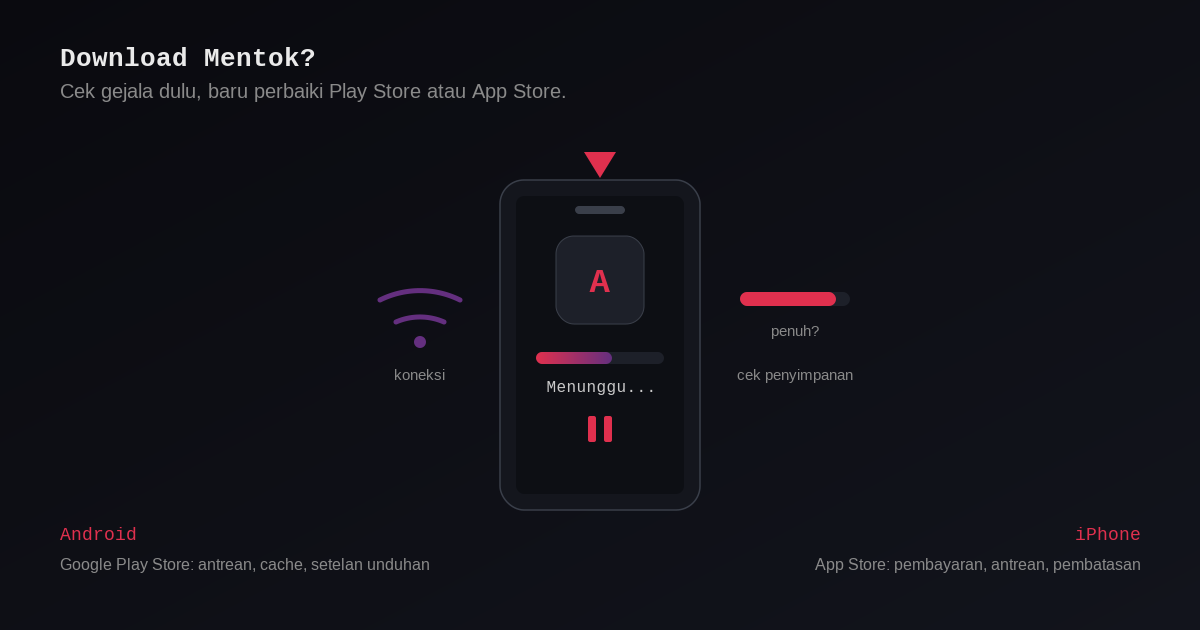
Cocokkan Gejala dengan Penyebabnya Lebih Dulu
Perhatikan apa yang sebenarnya terjadi di layar. Gejala yang berbeda biasanya mengarah ke penyebab yang berbeda pula, sehingga Anda bisa langsung ke langkah yang paling relevan.
- Unduhan mentok di Menunggu atau Tertunda: biasanya antrean unduhan macet, ada pembaruan aplikasi lain yang sedang berjalan, atau di Android preferensi unduhan diatur hanya lewat Wi-Fi.
- Unduhan berhenti di tengah jalan: paling sering karena ruang penyimpanan tidak cukup atau koneksi internet terputus.
- Play Store atau App Store tidak mau terbuka: coba tutup aplikasinya, mulai ulang HP, lalu cek pembaruan sistem.
- Muncul pesan Verification Required di iPhone: tanda ada masalah pada metode pembayaran atau ada tagihan yang belum dibayar di Akun Apple.
- Aplikasi tidak kompatibel atau tidak tersedia: masalahnya ada pada dukungan perangkat, versi sistem, atau wilayah akun, bukan pada koneksi atau memori.
Pengecekan Satu Menit yang Sering Langsung Berhasil
Langkah berikut berlaku untuk Android maupun iPhone. Dukungan resmi Google juga menempatkan pengecekan ini sebagai langkah dasar ketika unduhan atau pembaruan tidak pernah selesai.
- Koneksi internet: pastikan sinyal data seluler atau Wi-Fi kuat, sebaiknya gunakan Wi-Fi. Coba buka situs lain untuk memastikan internet benar-benar jalan, atau nyalakan lalu matikan mode pesawat sebentar.
- Ruang penyimpanan: di Android buka Setelan > Penyimpanan. Menurut Google, jika ruang tersedia kurang dari 1 GB, aplikasi akan berhenti diunduh dan diinstal. Hapus video besar, file unduhan lama, atau aplikasi yang tidak terpakai.
- Mulai ulang HP: restart sederhana menutup proses yang macet dan sering memulihkan antrean unduhan.
- Tanggal dan waktu: di Android buka Setelan > Sistem > Tanggal & waktu, lalu aktifkan tanggal dan waktu otomatis. Waktu yang salah bisa mengganggu koneksi ke server toko aplikasi. Di iPhone, pengaturan serupa ada di menu Umum.
Kalau memori Anda sering penuh karena file sementara, panduan cara menghapus cache di HP bisa membantu mengosongkan ruang tanpa menghapus data penting.
Cara Memperbaiki Google Play Store di Android
Jika pengecekan dasar sudah dilakukan tetapi Play Store tetap tidak bisa download, ikuti langkah berikut secara berurutan. Nama menu bisa sedikit berbeda tergantung merek HP, tetapi alurnya mirip.
- Tutup dan buka kembali Play Store: geser Play Store keluar dari daftar aplikasi terbaru, lalu buka lagi dan coba unduh ulang.
- Cek preferensi unduhan aplikasi: di Play Store, ketuk ikon profil > Setelan > Preferensi jaringan > Preferensi download aplikasi, lalu pilih Melalui jaringan apa pun. Jika diatur hanya lewat Wi-Fi, unduhan akan tertahan saat Anda memakai data seluler.
- Hapus cache Play Store: buka Setelan > Aplikasi > Google Play Store > Penyimpanan > Hapus cache. Langkah ini aman dan tidak menghapus akun atau aplikasi Anda.
- Hapus data Play Store hanya jika perlu: kalau menghapus cache tidak membantu, ketuk Hapus penyimpanan atau Hapus data di menu yang sama. Pengaturan Play Store akan kembali ke awal, jadi periksa lagi akun dan preferensinya setelah itu.
- Perbarui Play Store dan Android: di Play Store, buka ikon profil > Setelan > Tentang, lalu ketuk Perbarui Play Store. Untuk sistem, buka Setelan > Sistem > Pembaruan software > Pembaruan sistem.
- Hapus lalu tambahkan kembali akun Google sebagai langkah lanjutan: lakukan ini hanya setelah langkah lain gagal, dan pastikan Anda ingat kata sandi akun sebelum menghapusnya dari HP.
Setelah pembaruan sistem, sebagian HP terasa lebih berat untuk sementara. Jika itu terjadi, baca panduan mengatasi HP lemot setelah update agar performa kembali normal.
Cara Memperbaiki App Store di iPhone
Di iPhone dan iPad, masalah unduhan lebih sering berkaitan dengan akun dan pembayaran. Apple menjelaskan bahwa Anda mungkin perlu metode pembayaran yang valid di akun, bahkan untuk aplikasi gratis.
- Prioritaskan unduhan yang macet: sentuh dan tahan ikon aplikasi di Layar Utama, lalu pilih Prioritaskan Unduhan. Anda juga bisa menjeda lalu melanjutkan unduhan dari menu yang sama.
- Cek metode pembayaran dan tagihan: buka Pengaturan, ketuk nama Anda, lalu periksa bagian pembayaran. Jika metode pembayaran kedaluwarsa atau ada tagihan yang belum dibayar, Apple akan menampilkan pesan Verification Required sampai masalahnya diselesaikan.
- Cek pembatasan Durasi Layar: buka Pengaturan > Durasi Layar > Pembatasan Konten & Privasi, lalu pastikan Menginstal Aplikasi diatur ke Izinkan. Ini penting jika ikon App Store hilang atau instalasi diblokir.
- Mulai ulang iPhone: matikan lalu nyalakan kembali, kemudian coba unduh lagi.
- Perbarui iOS: buka Pengaturan > Umum > Pembaruan Perangkat Lunak dan pasang pembaruan yang tersedia.
Perlu diingat, di beberapa negara atau wilayah Anda mungkin harus mengonfirmasi bahwa Anda sudah dewasa sebelum bisa mengunduh aplikasi tertentu. Jika diminta, ikuti proses konfirmasi tersebut.
Metode Mana yang Dipakai Kapan
- Unduhan Play Store tertahan saat pakai data seluler: cek preferensi download aplikasi lebih dulu.
- Unduhan berhenti di tengah atau gagal instal di Android: kosongkan ruang penyimpanan, lalu hapus cache Play Store.
- Play Store tertutup sendiri atau error terus: hapus cache, lalu hapus data jika belum membaik.
- Pesan Verification Required di iPhone: perbaiki metode pembayaran atau lunasi tagihan.
- Ikon aplikasi iPhone abu-abu dan diam di Menunggu: gunakan Prioritaskan Unduhan atau jeda lalu lanjutkan.
- App Store hilang dari Layar Utama: cek pembatasan Durasi Layar.
Masih Tidak Bisa Download?
Jika semua langkah di atas sudah dicoba, jangan langsung mengambil tindakan drastis. Kumpulkan informasi dulu agar solusi berikutnya lebih tepat sasaran.
- Catat pesan error yang muncul: jika HP menampilkan kode atau pesan error tertentu, catat persis lalu cari di halaman bantuan resmi Google Play atau Apple.
- Cek status layanan resmi: kadang masalahnya ada di server, bukan di HP. Lihat halaman status sistem resmi sebelum mengubah pengaturan apa pun.
- Coba jaringan lain: pindah dari Wi-Fi rumah ke data seluler atau sebaliknya untuk memastikan jaringan tidak memblokir unduhan.
- Reset pabrik hanya sebagai jalan terakhir: langkah ini menghapus semua data di HP, jadi pastikan Anda sudah membuat cadangan lengkap sebelum melakukannya.
- Datang ke pusat servis: jika curiga ada kerusakan perangkat keras, memori rusak, atau akun terkunci, minta bantuan pusat servis resmi atau hubungi Apple Support untuk iPhone.
Kesimpulan
Kunci mengatasi HP tidak bisa download aplikasi adalah mengenali gejalanya dulu. Di Android, fokus pada ruang penyimpanan, antrean unduhan, dan preferensi download Play Store. Di iPhone, periksa metode pembayaran dan unduhan yang tersangkut. Mulailah dari pengecekan satu menit, lalu naik ke langkah yang lebih dalam hanya jika diperlukan.
Sumber
Ingin bekerja lebih cepat dengan bantuan kecerdasan buatan? Coba berbagai alat AI gratis yang tersedia di Farisium.
Jelajahi AI Tools Farisium