Cara mengatasi HP tidak bisa dicas paling cepat adalah memeriksa empat hal dasar secara berurutan: kabel dan adaptor, port charging, stopkontak, lalu restart HP. Sebagian besar kasus HP yang tidak mau mengisi berasal dari aksesori yang rusak atau tidak didukung, port yang tersumbat debu, atau sumber listrik yang bermasalah, bukan dari kerusakan baterai.
Jika keempat hal itu sudah beres tetapi HP tetap tidak mengisi, coba force restart, biarkan HP tercolok beberapa saat, lalu periksa pengaturan pengisian seperti Optimized Battery Charging atau Charging optimization. Bila semua langkah gagal, saatnya membawa HP ke service center resmi. Panduan ini membahas langkahnya untuk Android dan iPhone berdasarkan dokumentasi resmi Apple dan Google.
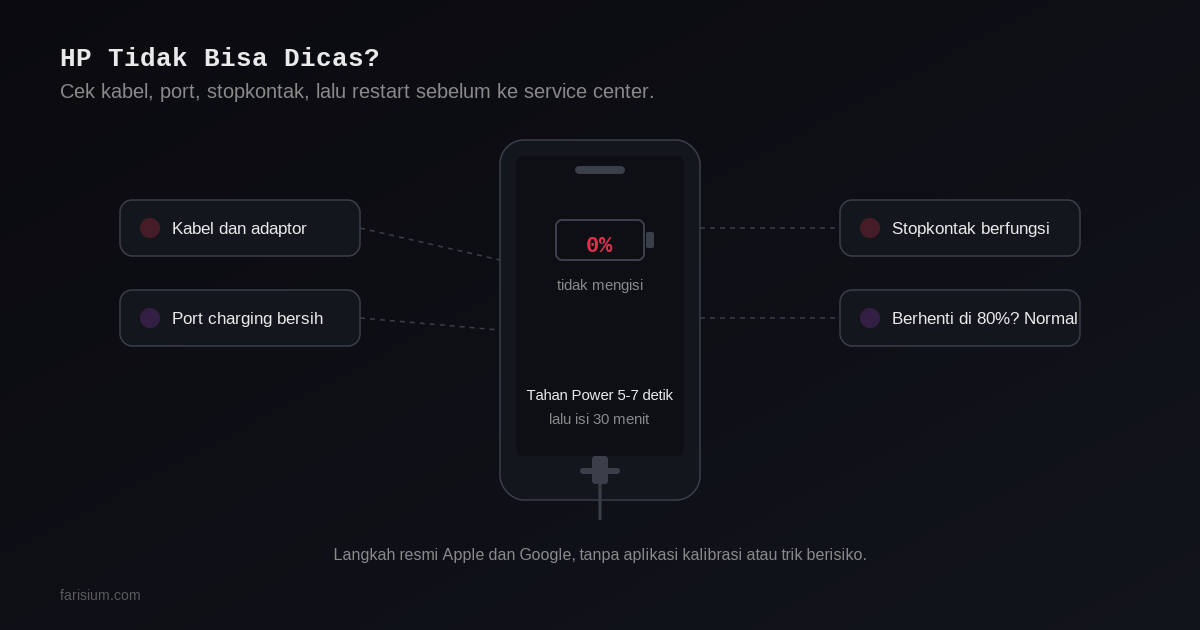
Kenapa HP tidak bisa dicas
Sebelum mencoba berbagai langkah, ada baiknya Anda mengenali penyebab yang paling umum. Dengan begitu, Anda bisa langsung menuju bagian yang paling relevan.
- Kabel atau adaptor rusak, misalnya kabel putus, terkelupas, atau pin konektor bengkok.
- Aksesori tidak didukung atau charger tidak dirancang untuk mengisi perangkat Anda.
- Port charging kotor karena debu, serat kain, atau kotoran dari saku dan tas.
- Stopkontak tidak berfungsi atau sambungan antara kabel, adaptor, dan stopkontak kurang kencang.
- Casing HP menghalangi colokan kabel atau mengganggu wireless charger.
- Baterai benar-benar habis sehingga HP butuh waktu sebelum menampilkan tanda mengisi.
- Fitur pengisian pintar atau suhu baterai yang terlalu hangat membuat pengisian berhenti di persentase tertentu.
- Kerusakan perangkat keras yang memerlukan servis.
Periksa dulu dalam 5 menit
Langkah berikut berlaku untuk Android maupun iPhone. Lakukan secara berurutan karena sering kali masalahnya sudah selesai di langkah awal.
- Kabel: periksa apakah ada bagian yang putus, tertekuk parah, atau pin yang bengkok. Jangan gunakan kabel yang rusak.
- Adaptor: uji adaptor dan kabel pada perangkat lain. Jika perangkat lain juga tidak mengisi, kemungkinan besar aksesorinya yang bermasalah.
- Stopkontak: colok charger ke stopkontak dinding, lalu uji stopkontak itu dengan perangkat lain seperti lampu. Pastikan semua sambungan kencang atau pindah ke stopkontak lain.
- Casing: lepas casing HP karena bisa menghalangi colokan atau wireless charger. Pengisian lewat kabel umumnya memberi hasil paling baik.
- Restart: matikan lalu nyalakan kembali HP. Restart sederhana sering memulihkan sistem yang tidak mendeteksi charger dengan benar.
Restart juga membantu bila HP terasa bermasalah setelah pembaruan sistem. Jika selain tidak mau dicas HP Anda juga terasa berat, baca panduan cara mengatasi HP lemot setelah update.
Android: langkah perbaikan
Langkah berikut mengacu pada panduan resmi Google untuk HP Pixel ↗. Nama menu di merek Android lain bisa berbeda, tetapi prinsipnya serupa.
- Tahan tombol Power selama 5 sampai 7 detik untuk memastikan HP tidak sekadar dalam kondisi layar mati.
- Bila baterai benar-benar habis, HP bisa tidak menampilkan ikon, getaran, atau respons layar hingga 25 menit setelah dicolok. Jika tetap tidak ada respons setelah 25 menit, bawa ke tempat reparasi.
- Periksa port dari debu atau serat, pastikan kabel tersambung kencang ke adaptor dan HP, lalu coba kabel atau adaptor lain.
- Perhatikan notifikasi "Check charging accessory". Artinya kabel atau adaptor rusak atau tidak didukung, sehingga HP bisa mengisi sangat lambat atau tidak mengisi sama sekali.
- Isi dengan charger yang berfungsi selama 10 menit, lalu tunggu satu menit. Jika muncul ikon baterai, HP sedang mati dan mengisi, dan Anda bisa langsung menyalakannya ulang.
- Buka Settings, lalu Battery, untuk memastikan HP benar-benar mengisi. Bila baterai sangat rendah, beri waktu setidaknya 10 menit lagi karena layar butuh beberapa menit sebelum menyala.
- Bila layar tetap gelap, tahan tombol Power sekitar 35 detik untuk reboot, tunggu 2 menit, lalu telepon HP tersebut dari HP lain. Jika berdering tetapi layar tetap gelap, bawa ke service center resmi.
iPhone: langkah perbaikan
Untuk iPhone, Apple menyarankan urutan berikut dalam halaman dukungan If your iPhone or iPod touch won't charge ↗.
- Coba sumber daya lain: komputer, aksesori daya, atau stopkontak dinding.
- Restart iPhone.
- Periksa kabel dan adaptor USB dari kerusakan seperti kabel putus atau pin bengkok. Jangan pakai aksesori yang rusak.
- Gunakan stopkontak dinding, pastikan sambungan kabel, adaptor, dan stopkontak kencang, atau coba stopkontak lain.
- Bersihkan kotoran dari port charging di bagian bawah iPhone, lalu colok kabel dengan kencang.
- Biarkan iPhone mengisi selama setengah jam.
Jika iPhone tetap tidak menyala atau layar hanya menampilkan ikon baterai, lakukan force restart sesuai model:
- iPhone 8 ke atas dan iPhone SE generasi ke-2 ke atas: tekan cepat tombol volume atas, tekan cepat tombol volume bawah, lalu tahan tombol samping sampai logo Apple muncul.
- iPhone 7: tahan tombol samping (atau atas) bersamaan dengan tombol volume bawah sampai logo Apple muncul.
- iPhone 6s ke bawah dan iPhone SE generasi pertama: tahan tombol samping (atau atas) bersamaan dengan tombol Home sampai logo Apple muncul.
Setelah itu, isi lagi selama setengah jam. Jika iPhone tetap tidak menyala atau tidak mengisi, perangkat membutuhkan servis. Bila muncul peringatan aksesori tidak didukung, penyebabnya bisa port yang kotor atau rusak, aksesori cacat, atau charger yang tidak dirancang untuk iPhone. Colok iPhone langsung ke charger tanpa adaptor tambahan di antaranya, coba kabel atau charger lain, dan pastikan iOS sudah versi terbaru.
HP berhenti mengisi di 80 persen
Pengisian yang berhenti di 80 persen sering kali bukan kerusakan, melainkan fitur yang sengaja dirancang untuk menjaga kesehatan baterai.
- Optimized Battery Charging (iOS 13 ke atas): memperlambat penuaan baterai dengan mengurangi waktu iPhone dalam kondisi penuh. iPhone menunggu sampai Anda membutuhkannya untuk menyelesaikan pengisian di atas 80 persen, dan fitur ini hanya aktif saat iPhone memperkirakan akan tersambung lama ke charger.
- Charge Limit (iPhone 15 ke atas): menghentikan pengisian pada batas yang Anda atur. Ubah batasnya bila ingin mengisi melewati 80 persen.
- Charging optimization (Pixel): bila pengisian berhenti di persentase tertentu atau lambat, buka Settings, Battery, Battery health, Charging optimization, matikan, lalu coba isi lagi.
- Suhu: jika baterai terlalu hangat, perangkat lunak bisa membatasi pengisian di atas 80 persen. HP akan mengisi lagi saat suhu turun, jadi pindahkan HP dan charger ke tempat yang lebih sejuk.
Fitur ini sebaiknya tetap aktif dalam pemakaian sehari-hari. Untuk kebiasaan lain yang menjaga baterai, baca juga cara menghemat baterai HP agar awet.
Yang tidak perlu dilakukan
Beberapa "trik" yang beredar justru berisiko memperparah masalah. Hindari hal-hal berikut:
- Jangan mengamplas ujung kabel atau pin konektor. Cara ini bisa merusak lapisan kontak dan membuat sambungan makin buruk.
- Jangan mengandalkan aplikasi kalibrasi baterai. Panduan resmi Apple dan Google tidak menyebutkan aplikasi semacam ini sebagai solusi.
- Jangan memakai charger kodok yang melepas baterai dari HP. Membongkar baterai sendiri berisiko merusak baterai dan perangkat.
- Jangan menggunakan kabel atau adaptor yang rusak, meski masih tampak bisa mengisi.
- Jangan membuka HP sendiri. Selain berisiko, langkah ini bisa memengaruhi garansi.
Kapan harus ke service center
Bawa HP ke service center resmi jika iPhone tetap tidak menyala atau tidak mengisi setelah force restart dan pengisian setengah jam, jika HP Android tidak merespons setelah dicolok 25 menit, atau jika HP berdering saat ditelepon tetapi layarnya tetap gelap. Google juga menyebut reset ke setelan pabrik sebagai langkah opsional yang menghapus semua data, jadi cadangkan data Anda lebih dulu bila memungkinkan. Bila semua langkah gagal, cek opsi garansi dan penggantian perangkat Anda.
Kesimpulan
Cara mengatasi HP tidak bisa dicas dimulai dari hal paling sederhana: cek kabel, adaptor, port, stopkontak, dan casing, lalu restart HP. Jika belum berhasil, ikuti langkah khusus Android atau iPhone, termasuk force restart dan memberi waktu HP mengisi. Bila pengisian berhenti di 80 persen, periksa fitur pengisian pintar dan suhu HP sebelum menganggapnya rusak. Jika semua langkah sudah dicoba tanpa hasil, bawa HP ke service center resmi dan hindari memperbaikinya sendiri.
Sumber
Jelajahi AI tools Farisium untuk membantumu bekerja lebih cepat
Jelajahi AI Tools Farisium