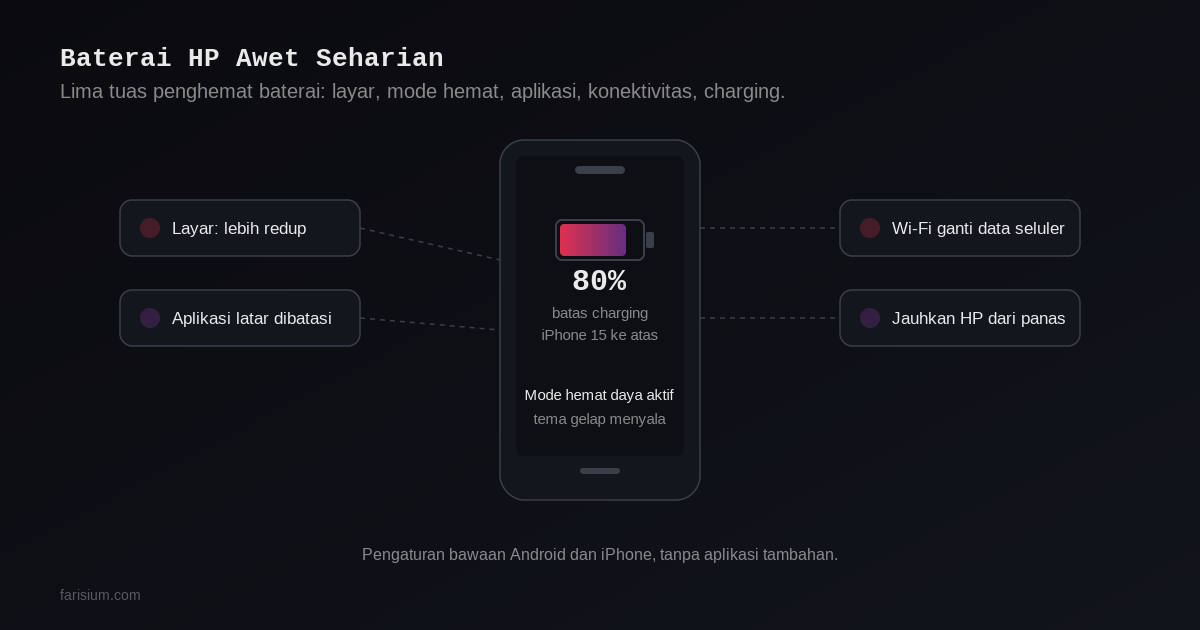
Cara tercepat menghemat baterai HP adalah menurunkan kecerahan layar, membuat layar mati lebih cepat saat tidak dipakai, menyalakan mode hemat daya, dan membatasi aplikasi yang terus berjalan di latar belakang. Empat langkah ini bisa Anda lakukan dalam beberapa menit, dan efeknya biasanya paling terasa dibanding pengaturan lain.
Panduan ini membahas pengaturan resmi untuk Android dan iPhone, lengkap dengan langkah dari dokumentasi Google dan Apple. Prinsip yang paling penting ada dua: hemat baterai harian lewat pengaturan, lalu jaga kesehatan baterai jangka panjang lewat kebiasaan charging yang benar dan menjauhkan HP dari panas.
Kenapa baterai HP cepat habis
Baterai HP habis karena ada komponen dan aplikasi yang terus bekerja, baik saat Anda memakainya maupun saat HP tergeletak di meja. Layar, jaringan, dan aplikasi latar belakang adalah konsumen daya yang paling sering terlupakan.
Selain pemakaian, kondisi baterai juga berpengaruh. Menurut Apple, umur baterai berkaitan dengan usia kimianya, yang dipengaruhi riwayat suhu dan pola charging. Semakin tua baterai lithium-ion, semakin sedikit daya yang bisa ditampungnya, sehingga daya tahan dan performa puncaknya ikut menurun.
Penyebab umum baterai cepat habis antara lain:
- Layar terlalu terang dan lama menyala sebelum mati otomatis.
- Aplikasi yang terus aktif di latar belakang.
- Sinyal lemah, sehingga HP terus mencari jaringan.
- GPS, lokasi, dan Bluetooth dibiarkan menyala padahal tidak dipakai.
- Game dengan grafis berat, menonton video, streaming, dan navigasi dalam waktu lama.
- HP terlalu panas, karena baterai terkuras jauh lebih cepat saat panas, bahkan ketika tidak dipakai.
Jika baterai mulai boros tepat setelah pembaruan sistem, kemungkinan HP masih menyesuaikan diri di latar belakang. Kondisi ini sering muncul bersamaan dengan HP yang terasa lambat, jadi Anda bisa membaca juga panduan cara mengatasi HP lemot setelah update.
Langkah cepat yang paling terasa
Langkah berikut berlaku untuk hampir semua HP, baik Android maupun iPhone. Nama menunya bisa sedikit berbeda tergantung merek dan versi sistem, tetapi fungsinya sama.
- Turunkan kecerahan layar dan nyalakan kecerahan otomatis agar layar menyesuaikan dengan cahaya sekitar.
- Persingkat waktu layar mati otomatis (screen timeout) supaya layar tidak menyala sia-sia.
- Nyalakan Battery Saver di Android atau Low Power Mode di iPhone saat baterai mulai menipis.
- Aktifkan tema gelap (dark theme).
- Matikan Bluetooth dan akses lokasi saat tidak dibutuhkan.
- Gunakan Wi-Fi alih-alih data seluler jika tersedia.
Android: pengaturan hemat baterai
Google menyediakan daftar pengaturan yang menggunakan lebih sedikit baterai dalam panduan resmi Google untuk baterai Android ↗. Di antaranya membuat layar mati lebih cepat, menurunkan kecerahan, mengatur kecerahan otomatis, mematikan suara atau getaran keyboard, dan menyalakan tema gelap. Perlu dicatat, sebagian langkah ini hanya tersedia di Android 13 ke atas.
Pengaturan lain yang dianjurkan Google adalah Adaptive Battery (baterai adaptif). Fitur ini membantu sistem mengatur penggunaan daya aplikasi sesuai kebiasaan Anda, jadi sebaiknya biarkan tetap aktif.
Untuk menyalakan Battery Saver di Android:
- Buka Settings (Setelan).
- Ketuk Battery (Baterai).
- Ketuk Battery Saver (Penghemat Baterai), lalu aktifkan.
- Saat aktif, Battery Saver menyalakan tema gelap serta membatasi atau mematikan aktivitas latar belakang.
- Konsekuensinya, beberapa efek visual, fitur tertentu, koneksi jaringan, dan aplikasi bisa mengalami penundaan.
Selanjutnya, batasi aplikasi yang boros baterai lewat menu baterai di Settings. Hapus juga akun yang sudah tidak Anda pakai, karena Google memasukkan langkah ini ke dalam daftar pengaturan penghemat baterai.
iPhone: pengaturan hemat baterai
Untuk iPhone, Apple menjelaskan fitur charging yang menjaga kesehatan baterai dalam panduan resmi Apple tentang batas charging iPhone ↗. Fitur tersebut berguna untuk jangka panjang, sementara untuk penghematan harian Anda bisa mengandalkan Low Power Mode.
Low Power Mode bisa diaktifkan lewat Settings, lalu Battery. Ini adalah cara paling cepat untuk memperpanjang daya ketika baterai mulai menipis di tengah hari.
Di iPhone 15 dan model yang lebih baru, ada fitur Charge Limit. Buka Settings, ketuk Battery, lalu ketuk Charging, kemudian pilih batas pengisian antara 80 persen dan 100 persen dengan kelipatan 5 persen. Jika batas diatur ke 100 persen, Optimized Battery Charging tetap tersedia.
Dengan batas di bawah 100 persen, iPhone sesekali tetap mengisi sampai 100 persen agar perkiraan sisa baterai tetap akurat. Jika iOS menilai batas tertentu bisa membantu menjaga umur baterai, akan muncul rekomendasi, misalnya batas 95 persen berdasarkan kebiasaan charging Anda.
Di iPhone 14 dan model sebelumnya, buka Settings, ketuk Battery, lalu ketuk Battery Health and Charging untuk menyalakan atau mematikan Optimized Battery Charging. Fitur ini sudah aktif secara default saat iPhone pertama kali disiapkan.
Optimized Battery Charging mengurangi waktu iPhone berada dalam kondisi penuh dengan menunda pengisian di atas 80 persen pada situasi tertentu. iPhone mempelajari rutinitas charging Anda di perangkat, sehingga fitur ini hanya aktif ketika iPhone memperkirakan akan tersambung ke charger cukup lama, dan tetap berusaha penuh saat dicabut.
Fitur ini butuh setidaknya 14 hari untuk mempelajari kebiasaan Anda, jadi belum akan bekerja sebelum itu. iPhone juga perlu mengalami setidaknya 9 kali pengisian selama 5 jam atau lebih di satu lokasi. Apple mengingatkan bahwa mematikan optimasi charging bisa menambah keausan baterai dan memperpendek umurnya.
Kebiasaan charging yang benar
Pengaturan layar dan mode hemat daya membantu baterai bertahan seharian. Namun, umur baterai dalam hitungan bulan dan tahun lebih banyak ditentukan oleh cara Anda mengecas dan seberapa sering HP terpapar panas.
Berikut kebiasaan yang dianjurkan berdasarkan panduan resmi:
- Gunakan adaptor daya bawaan HP. Menurut Google, adaptor dan charger lain bisa mengisi lambat, tidak mengisi sama sekali, atau bahkan merusak HP dan baterai.
- Jaga HP tetap sejuk dan hindari kondisi yang membuatnya panas, terutama saat baterai sedang penuh.
- Tidak perlu sengaja menghabiskan baterai sampai nol. Google menjelaskan Anda tidak perlu mengajari HP kapasitas baterainya.
- Sesekali biarkan baterai turun di bawah 10 persen, lalu isi penuh semalaman, sesuai rekomendasi Google.
- Jangan mengecas HP di dalam mobil yang panas atau di bawah sinar matahari langsung.
Panas adalah musuh utama baterai. Google menyebut baterai terkuras jauh lebih cepat saat panas, bahkan ketika tidak dipakai, dan pengurasan seperti ini bisa merusak baterai.
Yang tidak perlu dilakukan
Anda tidak perlu memasang aplikasi penghemat baterai pihak ketiga. Android sudah punya Battery Saver dan Adaptive Battery, sedangkan iPhone sudah punya Low Power Mode dan fitur optimasi charging, semuanya bawaan sistem.
Saat baterai sudah rendah, hindari memakai HP sebagai hotspot, navigasi, atau streaming video dan musik dalam waktu lama. Google memasukkan aktivitas tersebut, bersama game grafis berat dan penggunaan kamera yang intens, ke dalam daftar hal yang sebaiknya dihindari untuk menghemat baterai.
Jangan juga menjadikan siklus pengisian penuh dari kosong sampai penuh sebagai rutinitas. Kebiasaan ini tidak diperlukan, dan rekomendasi Google cukup sesekali saja.
Kapan baterai perlu diperiksa ke service center
Jika baterai tetap cepat habis setelah Anda menjalankan semua langkah di atas, atau HP terasa panas padahal hanya dipakai untuk aktivitas ringan, sebaiknya hubungi produsen perangkat atau operator Anda. Google menyarankan menghubungi situs dukungan produsen atau operator jika masalah baterai tidak kunjung hilang.
Pada iPhone, kondisi baterai juga bisa Anda pantau lewat menu Battery di Settings sebelum memutuskan langkah berikutnya. Bawa hasil pengamatan Anda saat berkonsultasi agar teknisi lebih mudah menilai masalahnya.
Jika ternyata baterai atau HP sudah tidak layak dipertahankan dan Anda memutuskan ganti perangkat, pastikan data penting tidak hilang. Ikuti panduan cara memindahkan WhatsApp ke HP baru agar riwayat chat ikut pindah dengan aman.
Kesimpulan
Untuk hasil cepat, turunkan kecerahan layar, persingkat waktu layar mati, nyalakan Battery Saver atau Low Power Mode, dan batasi aplikasi latar belakang. Matikan Bluetooth serta lokasi saat tidak dipakai, dan pilih Wi-Fi jika tersedia.
Untuk jangka panjang, gunakan charger bawaan, jauhkan HP dari panas, dan biarkan fitur optimasi charging tetap aktif. Tidak perlu aplikasi tambahan atau siklus kosong ke penuh, karena pengaturan bawaan Android dan iPhone sudah cukup untuk menjaga baterai tetap awet.
Sumber
Jelajahi AI tools Farisium untuk membantumu bekerja lebih cepat
Jelajahi AI Tools Farisium