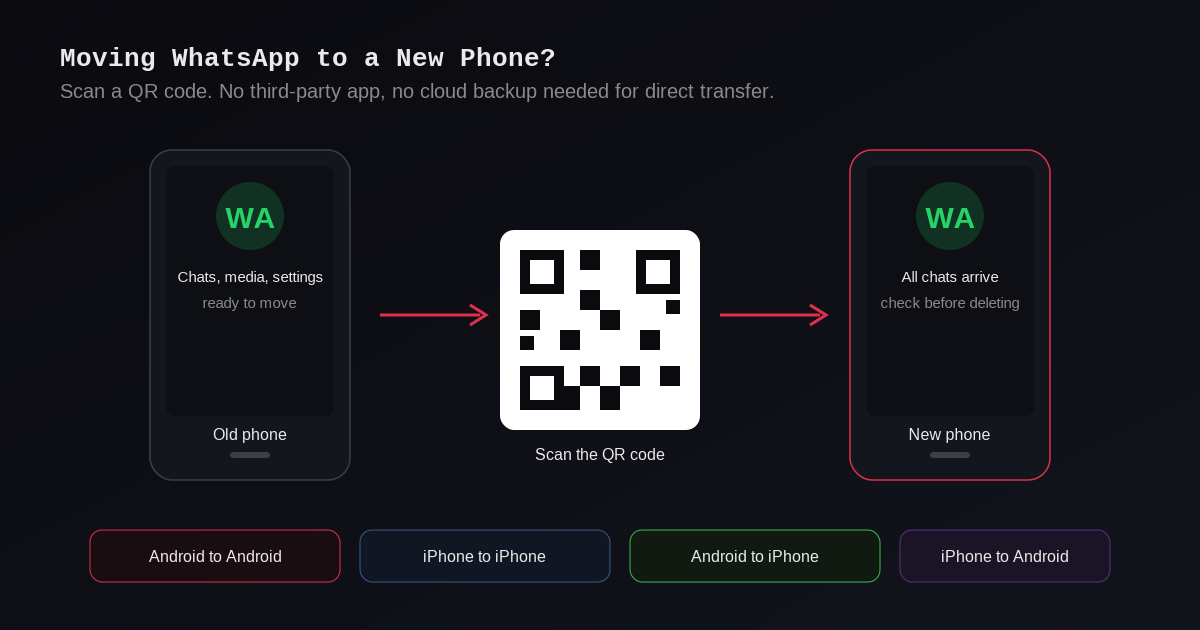
Cara tercepat dan paling aman memindahkan WhatsApp ke HP baru adalah memakai fitur transfer chat bawaan WhatsApp. Anda tidak perlu memasang aplikasi pihak ketiga. Chat, media, dan pengaturan berpindah langsung dari HP lama ke HP baru, cukup dengan memindai kode QR dan menjaga kedua HP tetap berdekatan.
Panduan ini membahas empat jalur resmi: Android ke Android, iPhone ke iPhone, Android ke iPhone, dan iPhone ke Android. Pilih cara yang sesuai dengan HP lama dan HP baru Anda. Satu aturan paling penting berlaku untuk semua jalur: jangan menghapus apa pun di HP lama sampai HP baru menampilkan semua chat Anda dengan lengkap.
Persiapan sebelum pindah
Sebagian besar kegagalan transfer muncul karena persiapan yang terlewat. Luangkan waktu sebentar untuk memeriksa beberapa hal di bawah ini sebelum menekan tombol mulai. Persiapan yang rapi membuat proses berjalan lebih lancar dan mengurangi risiko harus mengulang dari awal.
Pastikan juga akun WhatsApp Anda dalam kondisi aman sebelum dipindahkan. Kalau ada aktivitas mencurigakan, pelajari dulu cara memeriksa apakah WhatsApp disadap supaya masalah lama tidak ikut terbawa ke HP baru.
- Gunakan nomor HP yang sama di HP baru. Transfer chat hanya berjalan untuk nomor yang sama dengan nomor di HP lama. - Perbarui WhatsApp ke versi terbaru di kedua HP. - Pastikan ruang penyimpanan di HP baru cukup longgar untuk menampung chat dan media Anda. - Nyalakan WiFi di kedua HP. - Isi daya kedua HP atau sambungkan ke sumber listrik, lalu letakkan keduanya berdekatan. - Jangan mendaftarkan WhatsApp di HP baru sebelum proses transfer dimulai dari HP lama. - Jangan menghapus WhatsApp, data, atau melakukan reset di HP lama sampai semua chat sudah tampil di HP baru.
Cara 1: Android ke Android dengan Transfer Chat
Untuk pindah dari Android ke Android, WhatsApp menyediakan fitur Transfer chat yang memindahkan data langsung antar HP tanpa lewat cadangan cloud. Langkah di bawah ini mengikuti panduan resmi WhatsApp untuk transfer Android ke Android ↗. Nama menu bisa sedikit berbeda tergantung bahasa tampilan di HP Anda.
Syaratnya, kedua HP harus memakai Android 6 atau lebih baru dan HP baru memakai nomor yang sama. HP baru belum boleh terdaftar di WhatsApp sampai migrasi dimulai dari HP lama. Kedua HP harus berdekatan, tersambung ke sumber listrik, dan WiFi-nya menyala (tidak harus terhubung ke jaringan internet). Di Android 12 ke bawah, WhatsApp meminta izin lokasi akurat. Menurut WhatsApp, izin ini diperlukan untuk proses transfer dan WhatsApp tidak mengumpulkan lokasi akurat Anda.
- Di HP lama, buka WhatsApp, ketuk More Options (ikon titik tiga), lalu Settings, Chats, Transfer chats, dan ketuk Start. - Setujui izin yang diminta, lalu bersiap memindai kode QR yang akan muncul di HP baru. - Di HP baru, unduh dan buka WhatsApp, ketuk Agree and continue, lalu verifikasi nomor HP Anda dan setujui izin yang diminta. - Pada layar "Restore or transfer chats", pilih "Transfer from old phone". - Ketuk Continue, lalu Start, dan izinkan akses ke perangkat WiFi di sekitar. - Gunakan kamera di HP lama untuk memindai kode QR yang tampil di HP baru. - Ketuk Accept di HP baru untuk menautkan kedua HP. - Pantau bilah persentase selama transfer. Biarkan kedua HP tetap terbuka kuncinya dan jangan keluar dari WhatsApp. Selama proses berjalan, pengiriman pesan dijeda, dan Anda bisa menekan Cancel kapan saja. - Setelah impor selesai, ketuk Next.
Perlu diketahui, pesan pembayaran antar pengguna dan media yang diterima lewat WhatsApp Channels tidak ikut berpindah. Fitur ini juga tidak tersedia di aplikasi WhatsApp Business. Sebelum memastikan semua data sudah berhasil pindah, jangan hapus data, jangan reset, dan jangan copot WhatsApp dari HP lama.
Cara 2: iPhone ke iPhone lewat cadangan iCloud
Untuk pindah antar iPhone, cara standar yang umum dipakai adalah mencadangkan chat ke iCloud di iPhone lama, lalu memulihkannya di iPhone baru. Prosesnya sederhana, tetapi ada beberapa syarat yang harus dipenuhi lebih dulu.
iCloud Drive harus aktif, kedua iPhone harus masuk dengan Apple ID yang sama, dan ruang penyimpanan iCloud harus cukup untuk menampung cadangan WhatsApp Anda. Kalau ruang iCloud penuh, cadangan bisa gagal dibuat, jadi periksa kapasitasnya sebelum mulai.
- Di iPhone lama, buka WhatsApp, lalu masuk ke Settings, Chats, Chat Backup. - Ketuk Back Up Now dan tunggu sampai cadangan selesai dibuat. - Di iPhone baru, pastikan Anda masuk dengan Apple ID yang sama dan iCloud Drive aktif. - Pasang WhatsApp, lalu verifikasi nomor HP yang sama. - Ketuk Restore Chat History saat ditawarkan. - Tunggu sampai proses pemulihan selesai, lalu periksa apakah semua chat sudah tampil.
Cara 3: Android ke iPhone
Pindah dari Android ke iPhone kini bisa dilakukan langsung dari aplikasi WhatsApp tanpa alat tambahan. Langkah berikut disusun berdasarkan panduan resmi WhatsApp untuk pindah Android ke iPhone ↗.
Syaratnya, HP Android memakai Android 10 atau lebih baru dan iPhone memakai iOS 15.5 atau lebih baru. Kedua HP harus memakai WhatsApp versi terbaru dan nomor yang sama. iPhone belum boleh terdaftar di WhatsApp sampai transfer dimulai dari HP Android.
- Di Android, buka WhatsApp, lalu masuk ke Settings, Chats, Transfer chats, Transfer to iPhone. - Ketuk Start dan tunggu sementara chat Anda disiapkan. - Di iPhone, pasang WhatsApp versi terbaru dari App Store, buka aplikasinya, lalu verifikasi akun dengan nomor yang sama. - Berikan izin jaringan di kedua HP. - Kode QR akan muncul di HP Android. Pindai kode tersebut menggunakan kamera di dalam WhatsApp pada iPhone. - Saat diminta, ketuk Join untuk tersambung ke jaringan WiFi dan memulai transfer. - Biarkan kedua HP tetap terbuka kuncinya, berdekatan, dan tetap di dalam WhatsApp. - Setelah transfer selesai, ketuk Next di iPhone dan selesaikan pendaftaran, lalu ketuk Chats.
Data yang ikut berpindah meliputi pesan pribadi, informasi akun, chat pribadi, chat grup, komunitas, pembaruan WhatsApp Channels, riwayat panggilan, media, dan pengaturan. Yang tidak ikut berpindah adalah nama tampilan, pesan pembayaran antar pengguna, dan media yang diterima lewat WhatsApp Channels. Sebagai alternatif, Anda bisa memakai aplikasi Move to iOS dari Apple, tetapi hanya saat menyiapkan iPhone baru atau iPhone yang baru direset ke setelan pabrik. Fitur ini tidak tersedia di WhatsApp Business. Data yang dipindahkan tidak masuk ke penyimpanan cloud sampai Anda membuat cadangan iCloud, WhatsApp tidak bisa melihat data tersebut, dan HP Android tetap menyimpan datanya sampai Anda menghapus WhatsApp atau mereset HP itu.
Cara 4: iPhone ke Android
Untuk arah sebaliknya, WhatsApp juga menyediakan transfer langsung dari iPhone ke Android lewat WiFi lokal, sesuai panduan resmi WhatsApp. Syaratnya, HP Android memakai Android 6 atau lebih baru, nomor yang dipakai sama, WhatsApp di kedua HP sudah versi terbaru, dan koneksi WiFi stabil. Data yang ikut berpindah meliputi informasi akun, chat pribadi, chat grup, komunitas, pembaruan WhatsApp Channels, riwayat chat, riwayat panggilan, media, dan pengaturan.
- Di iPhone, buka WhatsApp, lalu masuk ke Chats, Transfer chat history, Transfer to Android. - Setelah chat selesai disiapkan, ketuk Continue. Jika diminta, ketuk Allow untuk akses kamera. - Biarkan iPhone tetap terbuka kuncinya selama transfer. - Di Android, buka WhatsApp dan verifikasi akun dengan nomor yang sama. - Saat diminta, ketuk Allow agar kedua perangkat bisa terhubung. Kode QR akan muncul di layar Android. - Pindai kode QR tersebut dengan kamera iPhone. - Saat diminta, ketuk Join untuk tersambung ke jaringan WiFi dan memulai transfer. - Setelah transfer selesai, ketuk Next di Android untuk melihat chat Anda.
Ada beberapa aturan penting di jalur ini. Transfer hanya bisa dilakukan sebelum WhatsApp diaktifkan di HP Android baru. Kalau sudah terlanjur aktif, Anda harus mencopot WhatsApp di HP baru dulu untuk memulai lagi. Chat baru di HP baru tidak bisa digabung dengan chat lama, dan mencopot WhatsApp akan menghapus chat yang sudah tersimpan di HP baru, jadi periksa dulu apakah ada cadangannya. Transfer ke nomor yang berbeda juga tidak bisa. Jika nomor Anda berubah, ganti dulu nomornya di HP lama. Nama tampilan, pembaruan status, media dari WhatsApp Channels, dan pesan pembayaran antar pengguna tidak ikut berpindah, dan fitur ini tidak tersedia di WhatsApp Business. Data tetap ada di iPhone sampai Anda sendiri menghapusnya, jadi jangan hapus apa pun sebelum transfer selesai.
Kalau transfer gagal atau macet
Jangan panik kalau transfer berhenti di tengah jalan atau muncul pesan error. Menurut WhatsApp, jika transfer gagal, macet, atau mengalami error, data Anda masih tersimpan di HP lama. Selama Anda belum menghapus WhatsApp atau mereset HP lama, Anda selalu bisa mencoba lagi.
Coba langkah berikut satu per satu sebelum mengulang proses transfer dari awal:
- Matikan kedua HP, tunggu 30 detik, nyalakan kembali, lalu coba transfer lagi. - Pastikan WiFi menyala di kedua HP. Untuk transfer antar Android di Android 12 ke bawah, pastikan izin lokasi akurat sudah diberikan. - Perbarui WhatsApp ke versi terbaru di kedua HP. - Periksa ruang penyimpanan kosong di HP baru dan kosongkan jika perlu. - Biarkan kedua HP tetap terbuka kuncinya dan tetap di dalam WhatsApp selama transfer berlangsung.
Kalau HP lama hilang atau rusak
Semua cara transfer di atas membutuhkan HP lama yang masih bisa dinyalakan dan dibuka. Kalau HP lama hilang atau rusak total, satu-satunya cara memulihkan chat adalah lewat cadangan cloud yang sudah dibuat sebelum HP itu hilang, yaitu Google Drive untuk Android atau iCloud untuk iPhone. Pasang WhatsApp di HP baru, verifikasi nomor yang sama, lalu pilih pulihkan saat ditawarkan.
Kalau tidak pernah ada cadangan sama sekali, chat lama sayangnya tidak bisa dikembalikan. Karena itu, setelah berhasil pindah, aktifkan cadangan otomatis di pengaturan Chats agar kejadian serupa tidak membuat Anda kehilangan percakapan penting di kemudian hari.
Kesimpulan
Memindahkan WhatsApp ke HP baru tidak memerlukan aplikasi pihak ketiga. Gunakan Transfer chat untuk Android ke Android, cadangan iCloud untuk iPhone ke iPhone, menu Transfer to iPhone untuk Android ke iPhone, dan menu Transfer to Android untuk iPhone ke Android. Untuk foto dan dokumen di luar WhatsApp, Anda bisa mempelajari cara memindahkan file lain ke laptop tanpa kabel.
Aturan emasnya tetap sama di semua jalur: jangan menghapus, mereset, atau mencopot WhatsApp di HP lama sampai HP baru menampilkan semua chat Anda. Selama HP lama masih utuh, Anda selalu punya kesempatan untuk mencoba lagi.
Sumber
Jelajahi AI tools Farisium untuk membantumu bekerja lebih cepat
Jelajahi AI Tools Farisium