Untuk sebagian besar pengguna Android dengan laptop Windows, cara transfer file HP ke laptop tanpa kabel yang paling cepat adalah Quick Share. Fitur ini sudah ada di Android 6.0 ke atas. Kamu cukup memasang aplikasi Quick Share for Windows di laptop. File dikirim langsung antar perangkat tanpa lewat server cloud, dan prosesnya terenkripsi.
Kalau Quick Share tidak bisa dipakai, ada beberapa pilihan lain. Phone Link cocok untuk pengguna Windows yang ingin HP dan laptop selalu terhubung. Google Drive cocok untuk file yang perlu diakses dari mana saja. Bluetooth bisa dipakai untuk file kecil tanpa internet. WhatsApp Web atau email praktis untuk satu atau dua dokumen. Pengguna iPhone bisa memakai iCloud Drive atau AirDrop. Berikut langkah lengkap untuk masing-masing metode.
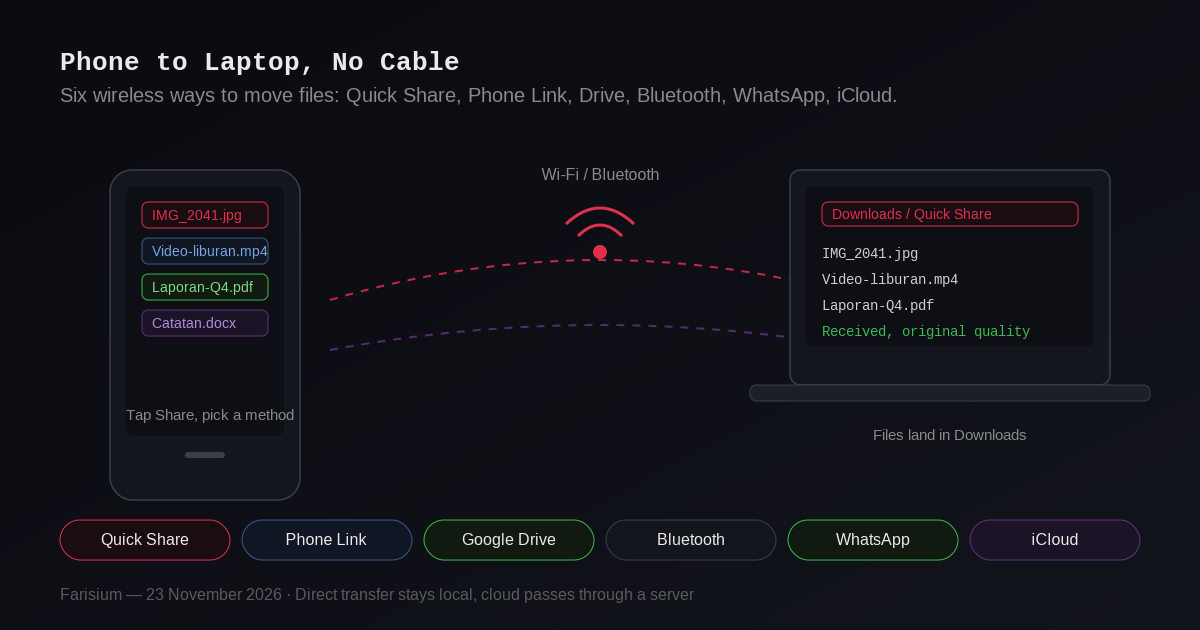
1. Quick Share (Android ke Windows)
Quick Share mengirim file langsung dari HP ke laptop. Di laptop, kamu butuh Windows 10 64-bit ke atas. Laptop berbasis ARM membutuhkan Windows 11 ke atas. Bluetooth serta Wi-Fi atau Ethernet harus menyala di kedua perangkat, dan keduanya harus terhubung ke jaringan yang sama. Jarak maksimal sekitar 5 meter.
- Unduh aplikasi Quick Share for Windows dari situs Google, lalu pasang di laptop. Jalankan aplikasinya seperti biasa, jangan sebagai administrator. - Buka aplikasi dan atur visibilitas: Everyone, Contacts, Your devices, atau No one. Untuk transfer ke laptop sendiri, pilihan Your devices sudah cukup. - Kalau HP dan laptop login dengan akun Google yang sama, transfer antar perangkat milikmu sendiri akan diterima otomatis. - Di HP, pilih file yang ingin dikirim, ketuk Bagikan, lalu pilih Quick Share. - Pilih nama laptopmu dari daftar perangkat. Jika muncul permintaan di laptop, terima transfernya. - File yang diterima tersimpan di folder Downloads, di dalam subfolder Quick Share.
Jika kamu memakai PC Samsung, gunakan aplikasi Quick Share Samsung dari Microsoft Store, bukan aplikasi dari Google. Detail lengkapnya bisa kamu baca di panduan resmi Quick Share dari Google ↗.
2. Phone Link (Microsoft)
Phone Link menghubungkan HP Android dengan laptop Windows. Setelah terhubung, kamu bisa mengakses foto dan berbagi file dari HP ke laptop. Syaratnya, laptop harus memakai Windows 10 (update Oktober 2022 atau lebih baru) atau Windows 11. HP harus memakai Android 10 ke atas, dan kedua perangkat harus berada di Wi-Fi yang sama.
- Di HP, siapkan aplikasi Link to Windows. Aplikasi ini sudah terpasang di sebagian HP Samsung dan HONOR. Jika belum ada, unduh dari Google Play. - Di laptop, buka aplikasi Phone Link dan pilih Android. - Login dengan akun Microsoft yang sama di laptop dan HP. - Pindai kode QR yang muncul di laptop memakai aplikasi Link to Windows di HP, lalu ikuti izin yang diminta. - Setelah terhubung, buka file di HP, ketuk Bagikan, lalu pilih Link to Windows untuk mengirimnya ke laptop. - Atur lokasi penyimpanan file yang diterima lewat menu pengaturan di Phone Link.
Perlu dicatat, Phone Link tidak mendukung banyak profil Android atau akun kerja dan sekolah. Daftar syarat lengkapnya ada di halaman syarat dan penyiapan Phone Link dari Microsoft ↗.
3. Google Drive atau Layanan Cloud Lain
Google Drive bisa dipakai di HP apa pun dan laptop apa pun, termasuk Mac. File diunggah ke server Google, lalu diunduh di laptop. Akun Google gratis mendapat penyimpanan 15 GB. Kapasitas ini dipakai bersama Gmail dan Google Photos.
- Buka aplikasi Google Drive di HP, ketuk tombol tambah, lalu pilih Upload. - Pilih file yang ingin dipindahkan dan tunggu sampai unggahan selesai. - Di laptop, buka drive.google.com dan login dengan akun Google yang sama. - Cari file tersebut, klik kanan, lalu pilih Download. - Jika file ingin dibagikan ke orang lain, buat tautan berbagi dari menu Share.
Metode ini juga menjadi pilihan utama untuk transfer dari HP Android ke Mac, karena Quick Share tidak tersedia di Mac.
4. Bluetooth
Bluetooth tersedia di hampir semua HP dan laptop. Kamu tidak perlu aplikasi tambahan maupun koneksi internet. Kekurangannya, Bluetooth jauh lebih lambat daripada Wi-Fi. Gunakan hanya untuk file kecil, misalnya satu dokumen atau beberapa foto.
- Nyalakan Bluetooth di HP dan laptop. - Di laptop Windows, buka Settings, masuk ke Bluetooth & devices, lalu pilih Add device untuk memasangkan HP. Pairing cukup dilakukan sekali, setelah itu perangkat akan diingat. - Di laptop, buka opsi untuk mengirim atau menerima file via Bluetooth, lalu pilih Receive files. - Di HP, pilih file, ketuk Bagikan, pilih Bluetooth, lalu pilih nama laptopmu. - Setelah transfer selesai, tentukan lokasi penyimpanan di laptop.
5. WhatsApp Web atau Email
Cara ini sangat praktis kalau kamu hanya butuh satu atau dua file. Kamu cukup mengirim file ke diri sendiri, lalu mengunduhnya di laptop.
- Di WhatsApp, buka chat dengan nomor sendiri, lalu kirim file yang dibutuhkan. - Di laptop, buka WhatsApp Web dan pindai kode QR dari HP. Setelah itu, unduh file dari chat tersebut. - Untuk email, lampirkan file ke email baru yang ditujukan ke alamatmu sendiri. Buka email itu di laptop, lalu unduh lampirannya.
Ada beberapa batasan. Foto dan video yang dikirim lewat WhatsApp mengalami kompresi, sehingga kualitasnya turun. Lampiran email juga punya batas ukuran. Jangan kirim file sensitif lewat chat grup, dan jangan memakai perangkat bersama. Selalu logout dari WhatsApp Web setelah selesai, terutama di laptop umum. Untuk memastikan akunmu aman, baca juga panduan mengenali WhatsApp yang disadap ↗.
6. iCloud Drive dan AirDrop (untuk iPhone)
Windows tidak mendukung AirDrop. Untuk mengirim file dari iPhone ke laptop Windows tanpa kabel, cara resminya adalah iCloud Drive. Google Drive juga bisa dipakai sebagai alternatif. iCloud memakai kapasitas penyimpanan iCloud milikmu.
- Di iPhone, buka aplikasi Files, lalu pindahkan atau salin file ke iCloud Drive. - Di laptop Windows, buka aplikasi iCloud untuk Windows atau situs icloud.com, lalu login dengan akun Apple yang sama. - Unduh file dari iCloud Drive ke laptop.
Jika laptopmu Mac, gunakan AirDrop:
- Nyalakan Wi-Fi dan Bluetooth di iPhone dan Mac. - Di iPhone, pilih file, ketuk tombol bagikan, lalu pilih AirDrop. - Pilih nama Mac kamu dari daftar perangkat.
Metode mana yang paling cocok untuk kamu
Setiap metode punya kelebihan masing-masing. Quick Share dan Phone Link memakai Wi-Fi, sehingga jauh lebih cepat daripada Bluetooth. Keduanya juga tidak mengurangi kualitas foto. Quick Share bekerja langsung antar perangkat. Phone Link lebih cocok jika kamu juga ingin melihat foto dan notifikasi HP dari laptop.
Google Drive dan iCloud unggul untuk akses dari mana saja, tetapi file melewati server penyedia dan memakai kuota penyimpanan. Bluetooth tidak butuh apa-apa selain perangkat itu sendiri, namun lambat. WhatsApp dan email paling mudah untuk satu file, tetapi kurang cocok untuk foto dan video berkualitas tinggi.
Berikut rekomendasi berdasarkan kebutuhan:
- Banyak foto: Quick Share atau Phone Link, karena kualitas foto tetap utuh dan bisa dikirim sekaligus. - Video besar: Quick Share. Hindari WhatsApp karena kompresi, dan hindari Bluetooth karena terlalu lambat. - Dokumen kerja: Google Drive jika perlu dibuka di perangkat lain atau dibagikan ke rekan, atau email untuk satu file. - File sensitif: Quick Share atau Bluetooth, karena file dikirim langsung tanpa melewati server cloud. - HP iPhone: AirDrop untuk Mac, atau iCloud Drive dan Google Drive untuk laptop Windows.
Mengatasi masalah yang sering terjadi
Perangkat tidak ditemukan di Quick Share. Coba langkah berikut:
- Dekatkan HP ke laptop sampai sekitar 30 cm. - Pastikan Bluetooth dan Wi-Fi menyala di kedua perangkat. - Periksa setelan visibilitas di laptop, jangan sampai tersetel ke No one. - Matikan lalu nyalakan lagi mode pesawat di HP. - Restart aplikasi Quick Share atau restart perangkat. - Jika jaringan Wi-Fi bermasalah, jadikan HP sebagai hotspot, lalu sambungkan laptop ke hotspot itu.
Transfer macet atau sangat lambat. Pastikan kamu tidak sedang memakai Bluetooth untuk file besar. Untuk video atau banyak foto, pindah ke Quick Share atau Phone Link yang memakai Wi-Fi. Dekatkan kedua perangkat dan pastikan keduanya tetap di jaringan yang sama. Jika memakai Google Drive, kecepatan bergantung pada koneksi internet, jadi tunggu sampai unggahan benar-benar selesai sebelum mengunduh di laptop.
File tidak ada di folder yang diharapkan. File dari Quick Share masuk ke folder Downloads, di subfolder Quick Share. Untuk Phone Link, cek lokasi penyimpanan di pengaturan aplikasi. Untuk Bluetooth, perhatikan lokasi yang kamu pilih saat menerima file. File dari WhatsApp Web dan email biasanya masuk ke folder unduhan browser.
Phone Link tidak terhubung. Pastikan versi Windows dan Android memenuhi syarat, dan kedua perangkat ada di Wi-Fi yang sama. Pastikan juga akun Microsoft di aplikasi Link to Windows sama dengan akun di laptop. Jika HP memakai profil kerja atau banyak profil, Phone Link tidak mendukung kondisi itu. Coba pindai ulang kode QR dari aplikasi Phone Link.
Pertanyaan yang sering ditanyakan
Q: Apakah Quick Share butuh kuota internet?
A: Quick Share mengirim file langsung antar perangkat, bukan lewat server cloud. Namun, Bluetooth dan Wi-Fi atau Ethernet harus menyala, dan kedua perangkat harus terhubung ke jaringan yang sama. Jika tidak ada Wi-Fi, kamu bisa menjadikan HP sebagai hotspot untuk laptop.
Q: Apakah iPhone bisa memakai Quick Share ke laptop Windows?
A: Untuk iPhone ke Windows, gunakan iCloud Drive atau Google Drive. AirDrop juga tidak tersedia di Windows.
Q: Kenapa foto dari WhatsApp di laptop terlihat buram?
A: Foto dan video yang dikirim lewat WhatsApp mengalami kompresi, sehingga kualitasnya turun. Untuk menjaga kualitas asli, pakai Quick Share, Phone Link, atau Google Drive.
Q: Metode mana yang paling aman untuk file pribadi?
A: Quick Share dan Bluetooth mengirim file langsung tanpa melewati server cloud, dan transfer Quick Share terenkripsi. Google Drive, iCloud, WhatsApp, dan email menyimpan atau meneruskan file lewat server penyedia layanan.
Kesimpulannya, mulailah dengan Quick Share jika kamu memakai HP Android dan laptop Windows. Pakai Phone Link jika ingin HP dan laptop selalu terhubung. Pilih Google Drive atau iCloud untuk file yang perlu diakses dari mana saja. Bluetooth, WhatsApp, dan email cukup untuk kebutuhan kecil dan mendadak. Pilih metode sesuai ukuran file, perangkat yang kamu pakai, dan seberapa sensitif isinya.