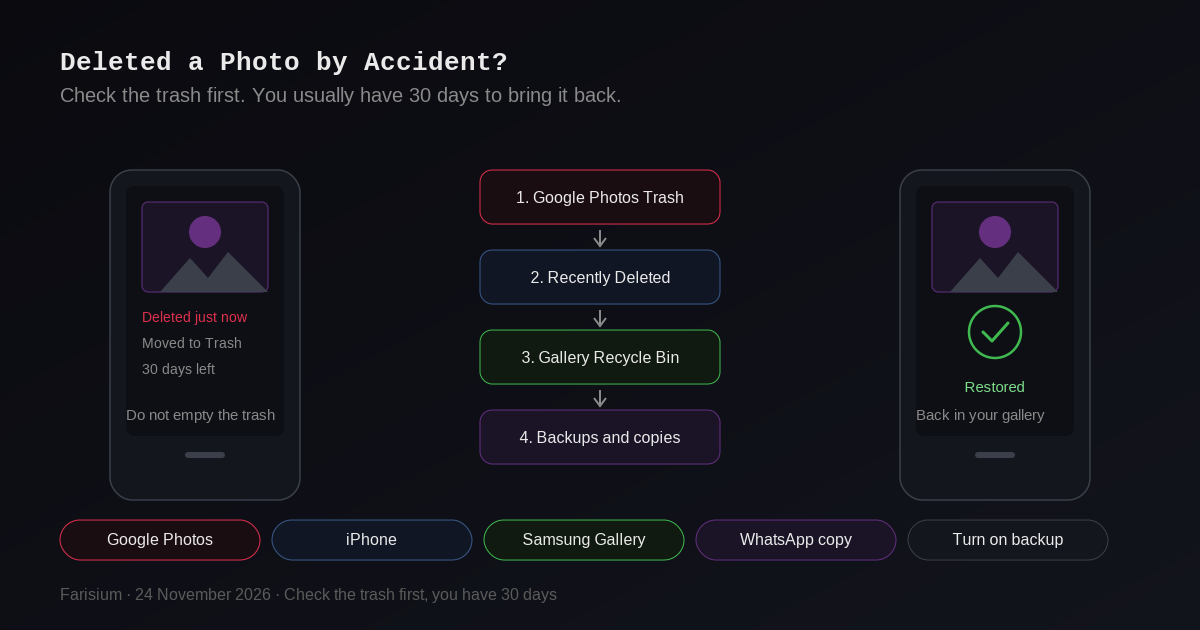
Cara mengembalikan foto yang terhapus di HP yang paling cepat adalah membuka folder sampahnya terlebih dahulu. Di Google Photos, iPhone, dan galeri Samsung, foto yang dihapus biasanya masih tersimpan selama 30 hari sebelum hilang permanen. Jangan kosongkan folder sampah, dan lakukan pemulihan sekarang selagi waktunya masih ada.
Panduan ini membahas HP Android dan iPhone. Langkahnya diurutkan dari yang paling mudah sampai yang paling sulit, jadi mulailah dari cara paling atas dan lanjutkan ke bawah hanya kalau foto Anda belum ketemu.
Kenapa foto yang terhapus masih bisa kembali
Saat Anda menghapus foto, sebagian besar aplikasi galeri tidak langsung membuangnya. Foto dipindahkan ke folder sampah yang berfungsi sebagai jaring pengaman kalau Anda berubah pikiran atau salah tekan.
Hitungan mundur 30 hari dimulai sejak foto dihapus, bukan sejak Anda menyadari foto itu hilang. Jadi semakin cepat Anda bertindak, semakin besar peluangnya.
Satu hal yang perlu diingat, mengosongkan folder sampah akan mengakhiri masa aman itu. Begitu sampah dikosongkan, isinya terhapus permanen dan tidak bisa dipulihkan lewat cara biasa.
Cara 1: Pulihkan dari Sampah Google Photos
Kalau Anda memakai Google Photos, baik di Android maupun di iPhone, cek folder Sampah di aplikasinya. Menurut panduan resmi Google Photos ↗, foto dan video yang dihapus tetap berada di sampah selama 30 hari sebelum terhapus permanen. Aturan ini berlaku untuk foto yang sudah dicadangkan dan juga untuk foto yang dihapus dari perangkat Android 11 atau yang lebih baru meski tanpa cadangan.
Langkahnya sebagai berikut:
- Buka aplikasi Google Photos. - Ketuk Koleksi (Collections), lalu pilih Sampah (Trash). - Tekan dan tahan foto yang ingin dikembalikan. Anda bisa memilih beberapa foto sekaligus. - Ketuk Pulihkan (Restore).
Foto yang dipulihkan akan kembali ke galeri dan ke album tempat foto itu sebelumnya berada.
Banyak artikel lama berbahasa Indonesia masih menulis bahwa sampah Google Photos menyimpan foto selama 60 hari. Informasi itu sudah tidak berlaku. Kebijakan resmi saat ini adalah 30 hari, jadi jangan menunda dengan anggapan waktunya masih panjang.
Perlu diketahui juga, Google menyatakan foto yang sudah terhapus permanen tidak bisa dikembalikan, termasuk lewat layanan ekspor Google Takeout.
Cara 2: Pulihkan dari album Baru Saja Dihapus di iPhone
Di iPhone, foto yang dihapus dari aplikasi Foto masuk ke album Baru Saja Dihapus (Recently Deleted). Berdasarkan panduan resmi Apple ↗, foto tersimpan di album ini selama 30 hari. Setelah itu foto terhapus permanen dan tidak bisa dipulihkan.
Ikuti langkah berikut:
- Buka aplikasi Foto, lalu geser layar ke atas. - Di bagian Utilitas (Utilities), ketuk Baru Saja Dihapus. - Ketuk Lihat Album (View Album), lalu buka kuncinya dengan Face ID, Touch ID, atau kode sandi. - Ketuk foto yang ingin dikembalikan, lalu ketuk Pulihkan (Recover). - Untuk beberapa foto sekaligus, ketuk Pilih (Select), tandai fotonya, ketuk tombol Lainnya (More), lalu ketuk Pulihkan. - Konfirmasi pilihan Anda.
Kalau iPhone Anda sedang tidak bisa dipakai, album yang sama juga tersedia di iCloud.com pada menu Foto dan di Mac. Pastikan Anda masuk dengan Apple ID yang sama.
Cara 3: Cek Sampah galeri bawaan HP
Banyak HP Android punya folder sampah sendiri di aplikasi galerinya, terpisah dari Google Photos. Di HP Samsung, aplikasi Galeri memiliki Recycle Bin yang menyimpan foto dan video yang dihapus selama 30 hari.
Langkah memulihkan dari Recycle Bin Galeri Samsung:
- Buka aplikasi Galeri. - Ketuk Menu, lalu pilih Recycle Bin (di sebagian HP tertulis Sampah). - Pilih foto yang ingin dikembalikan. - Ketuk Pulihkan (Restore).
Nama menu bisa sedikit berbeda tergantung model HP dan versi One UI yang dipakai.
Ada catatan penting di sini. Recycle Bin harus sudah dalam keadaan aktif sebelum foto dihapus. Kalau fitur ini mati saat Anda menghapus foto, galeri tidak menyimpan apa pun di sana.
Selain galeri, cek juga folder sampah di aplikasi Files by Google dan Recycle Bin di aplikasi My Files (File Saya) pada HP Samsung. Masing-masing adalah tempat sampah yang terpisah, jadi foto yang tidak ada di galeri bisa saja tersimpan di sana.
Ingat pula, kalau pencadangan Google Photos aktif, menghapus foto di Google Photos ikut menghapus foto yang sama dari HP. Karena itu, periksa setiap tempat sampah satu demi satu: sampah Google Photos, sampah galeri HP, dan sampah Files by Google.
Cara 4: Cari salinannya di tempat lain
Foto yang hilang dari galeri belum tentu benar-benar hilang. Sering kali salinannya masih tersimpan di tempat lain yang jarang Anda buka.
Periksa lokasi berikut:
- Google Drive, kalau Anda pernah mengunggah atau mencadangkan foto ke sana. - Galeri HP dan folder WhatsApp Images. Foto yang dikirim atau diterima lewat WhatsApp bisa masih tersimpan di galeri atau folder media WhatsApp jika unduh otomatis aktif, meski pesan chatnya sudah dihapus. - Folder di kartu SD, kalau HP Anda memakai kartu memori. - Perangkat lain seperti tablet, laptop, atau HP lama yang tersambung ke akun yang sama. - Situs photos.google.com di komputer, untuk melihat semua foto yang tersimpan di akun Google Anda.
Sebelum menyimpulkan foto sudah hilang, pastikan Anda masuk ke akun Google atau Apple yang benar. Foto yang terlihat hilang kadang ternyata tersimpan di akun lain.
Kalau foto sudah terhapus permanen
Kalau foto dihapus lebih dari 30 hari yang lalu atau sudah dihapus dari folder sampah, peluangnya jauh lebih kecil. Kami perlu jujur: tidak ada cara yang menjamin foto pasti kembali.
Aplikasi pemulihan data memang ada, tetapi keberhasilannya tidak dijamin. Di HP Android modern, kemampuan aplikasi seperti ini untuk memindai memori secara mendalam sangat terbatas.
Kalau Anda tetap ingin mencoba, perhatikan hal berikut:
- Jangan membayar aplikasi yang meminta uang sebelum menunjukkan foto apa saja yang berhasil ditemukan. - Jangan memberikan izin akses luas kepada aplikasi yang tidak jelas asal-usulnya. - Gunakan HP sesedikit mungkin setelah foto terhapus, supaya data baru tidak menimpa file yang dihapus.
Layanan pemulihan data profesional bisa menjadi pilihan terakhir. Namun keberhasilannya tetap tidak dijamin dan biasanya ada biaya yang tidak sedikit, jadi pertimbangkan seberapa penting foto tersebut sebelum memutuskan.
Agar foto tidak hilang lagi
Cara terbaik menghadapi foto terhapus adalah mencegahnya sejak awal. Beberapa kebiasaan sederhana bisa menyelamatkan foto penting Anda di kemudian hari.
- Aktifkan pencadangan di Google Photos atau iCloud Photos, supaya foto punya salinan di cloud. - Pastikan Recycle Bin di Galeri Samsung sudah aktif sekarang, agar penghapusan berikutnya tetap terlindungi. - Simpan foto penting di laptop sebagai cadangan tambahan. Ikuti panduan cara memindahkan file ke laptop tanpa kabel untuk melakukannya dengan mudah. - Jangan mengosongkan folder sampah dengan terburu-buru, misalnya saat panik karena memori HP penuh.
Kesimpulan
Saat foto terhapus, buka folder sampahnya terlebih dahulu: sampah Google Photos, album Baru Saja Dihapus di iPhone, atau Recycle Bin galeri HP. Anda biasanya punya waktu 30 hari, jadi bertindaklah segera dan jangan kosongkan sampah.
Kalau belum ketemu, cari salinannya di WhatsApp, kartu SD, Google Drive, atau akun lain. Setelah foto kembali, aktifkan pencadangan supaya kejadian serupa tidak membuat Anda panik lagi.
Sumber
Jelajahi AI tools Farisium untuk membantumu bekerja lebih cepat
Jelajahi AI Tools Farisium