Cara screenshot di laptop Windows 11 yang biasanya paling praktis adalah menekan Windows + Shift + S, memilih area layar, lalu menempelkan hasilnya ke chat, dokumen, atau email. Jika ingin langsung menjadi file, tekan Windows + PrtScn dan gambar seluruh layar akan tersimpan di folder Pictures, Screenshots. Di Mac, tekan Shift + Command + 3 untuk menangkap seluruh layar atau Shift + Command + 4 untuk memilih sebagian layar. Hasilnya tersimpan di desktop.
Panduan ini membahas semua cara screenshot bawaan di Windows 11 dan Mac tanpa aplikasi tambahan. Isinya mencakup pintasan keyboard, Snipping Tool untuk mengedit dan merekam layar, aplikasi Screenshot di Mac, lokasi penyimpanan file, dan hal yang perlu dicek saat screenshot tidak berfungsi. Di bagian akhir ada ringkasan untuk memilih cara yang sesuai dengan kebutuhan Anda.
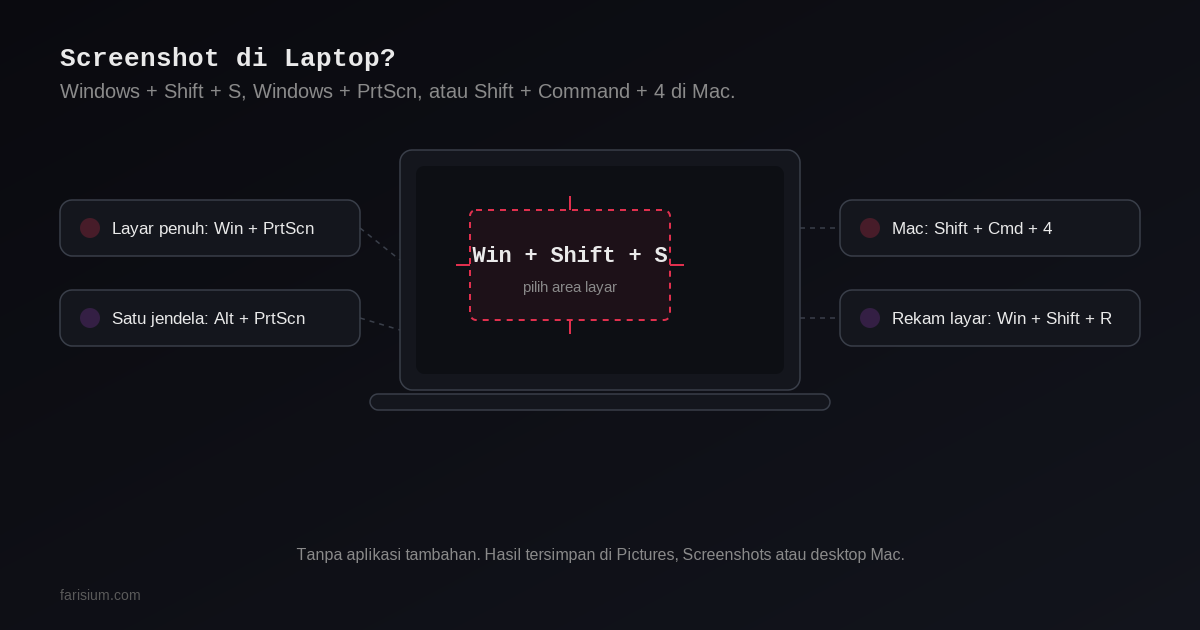
Cara screenshot di laptop Windows 11
Windows 11 punya beberapa pintasan keyboard untuk screenshot. Masing-masing punya hasil yang berbeda: ada yang hanya menyalin ke clipboard, ada juga yang langsung menyimpan file. Pahami perbedaannya supaya Anda tidak bingung mencari gambar setelah menekan tombol.
Cara pertama, screenshot area tertentu dengan Windows + Shift + S:
- Tekan Windows + Shift + S secara bersamaan. Layar akan sedikit meredup dan muncul toolbar kecil di bagian atas.
- Pilih mode yang diinginkan: persegi panjang, jendela, layar penuh, atau bentuk bebas.
- Seret kursor untuk memilih area, atau klik jendela yang ingin ditangkap.
- Hasilnya otomatis tersalin ke clipboard. Tempelkan dengan Ctrl + V di aplikasi tujuan.
- Klik notifikasi yang muncul jika ingin membuka hasilnya di Snipping Tool untuk diedit.
Cara kedua, tekan tombol PrtScn saja. Di Windows 11, tombol ini secara default membuka snipping overlay yang sama seperti Windows + Shift + S. Jika Anda lebih suka perilaku lama, fitur ini bisa dimatikan di Settings, Accessibility, Keyboard, lalu nonaktifkan opsi Use the Print Screen button to open screen snipping.
Cara ketiga, simpan seluruh layar langsung sebagai file dengan Windows + PrtScn:
- Pastikan tampilan layar sudah sesuai dengan yang ingin ditangkap.
- Tekan Windows + PrtScn.
- Buka File Explorer, masuk ke folder Pictures, lalu Screenshots. File screenshot ada di sana.
Cara keempat, tangkap jendela aktif saja dengan Alt + PrtScn. Klik dulu jendela yang ingin diambil gambarnya agar jendela itu aktif, lalu tekan Alt + PrtScn. Hasilnya tersalin ke clipboard, jadi tempelkan dengan Ctrl + V di aplikasi tujuan.
Catatan untuk laptop: pada banyak laptop, tombol PrtScn berbagi tempat dengan fungsi lain. Jika menekan PrtScn tidak menghasilkan apa-apa, coba tahan tombol Fn sambil menekannya. Laptop yang sama sekali tidak memiliki tombol PrtScn bisa memakai Fn + Windows + Space.
Screenshot dengan Snipping Tool: edit, jeda, dan rekam layar
Snipping Tool adalah aplikasi bawaan Windows 11 untuk screenshot yang lebih lengkap. Selain menangkap gambar, aplikasi ini bisa dipakai untuk memberi coretan, mengambil teks dari gambar, dan merekam video layar. Microsoft menjelaskan semua fiturnya di panduan Snipping Tool ↗.
Langkah memakai Snipping Tool:
- Buka menu Start, ketik Snipping Tool, lalu buka aplikasinya.
- Pilih mode tangkapan: Rectangle, Window, Full screen, Freeform, atau Video snip.
- Jika perlu jeda, atur Delay antara 1 sampai 5 detik. Fitur ini berguna untuk menangkap menu dropdown atau tampilan yang hilang saat Anda menekan tombol.
- Klik tombol untuk mulai, lalu pilih area layar.
- Hasil snip otomatis tersimpan di folder Screenshots.
Setelah gambar terbuka di Snipping Tool, Anda bisa menambahkan anotasi dengan Pen, Highlighter, Shapes, atau memotong gambar dengan Crop. Ada juga fitur Text actions untuk menyalin teks dari gambar (OCR). Fitur ini membantu saat Anda perlu mengambil teks dari gambar yang tidak bisa diblok. Text actions juga bisa menyamarkan (redact) alamat email dan nomor telepon sebelum gambar dibagikan, sehingga data pribadi tidak ikut tersebar.
Untuk merekam layar, tekan Windows + Shift + R, lalu pilih area layar yang ingin direkam. Rekaman otomatis tersimpan sebagai file MP4 di folder Videos, Screen Recordings. Jika sering memakai Snipping Tool, pin aplikasinya ke taskbar agar mudah dibuka.
Cara screenshot di laptop Mac
macOS menyediakan pintasan keyboard bawaan untuk screenshot. Semua pintasan memakai kombinasi Shift dan Command dengan angka yang berbeda.
- Seluruh layar: tekan Shift + Command + 3.
- Sebagian layar: tekan Shift + Command + 4, lalu seret kursor untuk memilih area yang ingin ditangkap.
- Jendela atau menu: tekan Shift + Command + 4, lalu tekan Space. Kursor berubah menjadi ikon kamera. Klik jendela atau menu yang ingin ditangkap. Tahan Option saat mengklik jika ingin hasilnya tanpa bayangan jendela.
Untuk pilihan yang lebih lengkap, tekan Shift + Command + 5 untuk membuka aplikasi Screenshot. Di sini Anda bisa mengatur timer, memilih lokasi penyimpanan, menampilkan atau menyembunyikan thumbnail, dan memilih apakah pointer mouse ikut tertangkap. Di macOS Tahoe 26 ke atas, tersedia juga pilihan format SDR (PNG) atau HDR (HEIF). Apple menjelaskan semua pintasan ini di panduan screenshot di Mac ↗.
Setelah screenshot diambil, thumbnail kecil muncul di sudut layar. Klik thumbnail itu untuk mengedit hasilnya, atau seret langsung ke lokasi lain seperti folder atau dokumen.
Jika ingin hasilnya masuk ke clipboard dan bukan disimpan di desktop, ada dua cara. Pertama, Control-klik thumbnail lalu pilih Save to Clipboard. Kedua, tahan Control bersama pintasan yang dipakai, misalnya Control + Shift + Command + 4. Setelah itu tempelkan dengan Command + V.
Di mana hasil screenshot tersimpan
Lokasi hasil screenshot bergantung pada cara yang dipakai. Berikut ringkasannya:
- Windows + Shift + S, PrtScn, dan Alt + PrtScn: hasilnya tersalin ke clipboard. Tempelkan dengan Ctrl + V.
- Windows + PrtScn: tersimpan sebagai file di folder Pictures, Screenshots.
- Snipping Tool: hasil snip otomatis tersimpan di folder Screenshots.
- Rekaman Windows + Shift + R: tersimpan sebagai MP4 di folder Videos, Screen Recordings.
- Mac: tersimpan di desktop dengan nama Screen Shot [tanggal] at [waktu]. Lokasinya bisa diubah lewat menu Options di aplikasi Screenshot (Shift + Command + 5).
Jika ingin memindahkan hasil screenshot ke HP, ikuti panduan cara transfer file HP ke laptop tanpa kabel. Langkah di sana juga bisa dipakai untuk mengirim file ke arah sebaliknya.
Screenshot tidak berfungsi? Ini yang dicek dulu
Jika screenshot tidak berhasil, periksa beberapa hal berikut secara berurutan:
- Tombol Fn: pada laptop Windows yang tombol PrtScn-nya berbagi fungsi, tahan Fn sambil menekan PrtScn.
- Tidak ada tombol PrtScn: gunakan Fn + Windows + Space, atau pakai Windows + Shift + S.
- PrtScn tidak membuka snipping: cek Settings, Accessibility, Keyboard, lalu lihat apakah opsi Use the Print Screen button to open screen snipping aktif.
- Gambar tidak ditemukan: ingat bahwa beberapa pintasan hanya menyalin ke clipboard. Coba tempel dengan Ctrl + V di aplikasi seperti Paint atau kolom chat.
- Mac tidak menyimpan ke desktop: buka Shift + Command + 5, lalu cek menu Options. Lokasi simpan mungkin sudah diubah sebelumnya.
- Hasil di Mac kosong atau jendela tidak tertangkap: beberapa aplikasi, misalnya Apple TV app, bisa memblokir screenshot pada jendelanya. Ini memang perilaku aplikasi tersebut, bukan kerusakan.
Kapan memakai cara yang mana
Setiap cara punya kegunaannya sendiri. Pilih berdasarkan apa yang ingin Anda lakukan dengan hasil screenshot:
- Ingin langsung menempel ke chat atau dokumen di Windows: Windows + Shift + S biasanya paling praktis.
- Ingin file tersimpan otomatis di Windows: Windows + PrtScn.
- Hanya butuh satu jendela di Windows: Alt + PrtScn.
- Perlu coretan, potongan, teks dari gambar, atau menyamarkan data pribadi: Snipping Tool.
- Perlu menangkap menu yang muncul setelah diklik: fitur Delay di Snipping Tool atau timer di aplikasi Screenshot Mac.
- Perlu merekam video layar di Windows: Windows + Shift + R.
- Seluruh layar di Mac: Shift + Command + 3.
- Sebagian layar atau satu jendela di Mac: Shift + Command + 4, ditambah Space untuk jendela.
- Mengatur lokasi simpan, format, atau timer di Mac: Shift + Command + 5.
Kesimpulan
Di Windows 11, Windows + Shift + S cocok untuk menempel cepat, Windows + PrtScn untuk menyimpan file, dan Snipping Tool untuk mengedit, memberi jeda, serta merekam layar. Di Mac, Shift + Command + 3 menangkap seluruh layar, Shift + Command + 4 menangkap sebagian layar atau jendela, dan Shift + Command + 5 membuka pengaturan lengkap. Jika screenshot tidak berhasil, cek tombol Fn, pengaturan PrtScn, isi clipboard, atau lokasi simpan.
Sumber
Link Terkait
support.microsoft.com/en-us/windows/apps/use-snipping-tool-to-capture-screenshots↗support.apple.com/en-us/102646↗Jelajahi AI tools Farisium untuk membantumu bekerja lebih cepat
Jelajahi AI Tools Farisium