Sebagian besar update HP yang gagal berasal dari tiga hal: baterai lemah atau koneksi yang tidak stabil, ruang penyimpanan yang kurang, atau HP yang sudah tidak didukung software terbaru. Lakukan pengecekan secara berurutan: isi daya dan sambungkan ke Wi-Fi, kosongkan ruang, pastikan perangkat masih didukung, hapus file unduhan yang rusak, lalu update lewat komputer bila semua cara nirkabel gagal.
Panduan ini membahas Android dan iPhone sekaligus. Anda akan belajar mengenali tahap tempat update gagal, menjalankan langkah resmi dari Apple dan Google, serta mengetahui kapan sebaiknya berhenti mencoba sendiri dan membawa HP ke servis.
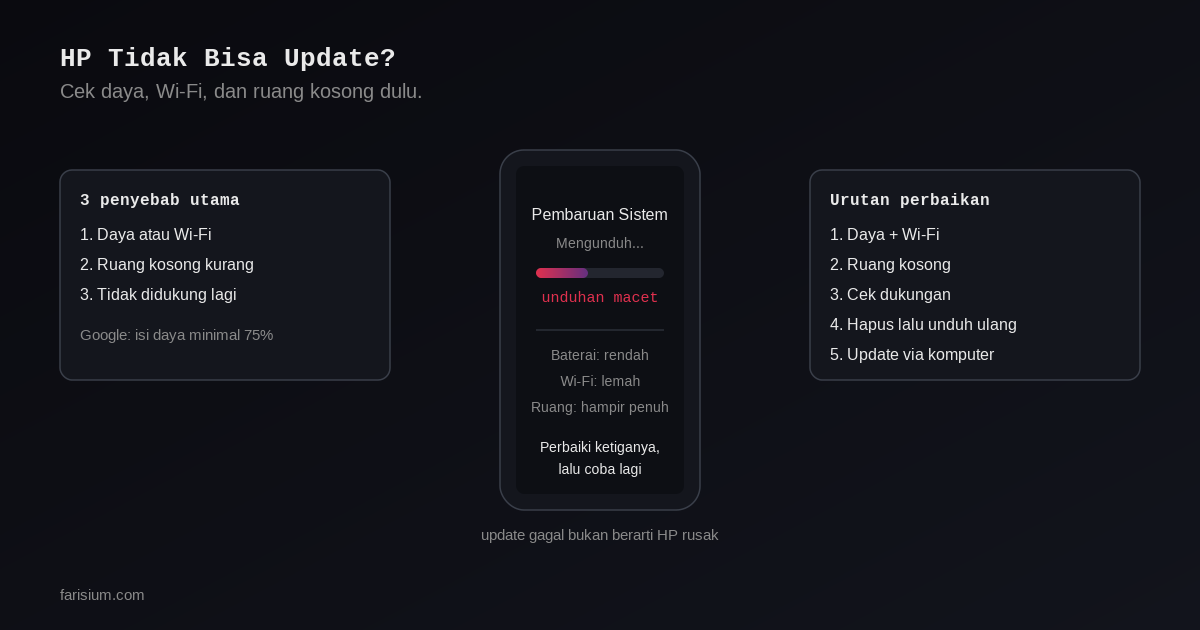
Kenali Dulu: Update Gagal di Tahap yang Mana
Solusi yang tepat bergantung pada titik tempat proses update berhenti. Perhatikan gejalanya, lalu cocokkan dengan empat tahap berikut.
- Update tidak muncul: biasanya perangkat sudah tidak didukung, atau pembaruan belum tersedia untuk model Anda.
- Unduhan gagal atau macet: umumnya karena koneksi lemah, ruang penyimpanan penuh, atau perangkat tidak bisa menjangkau server update.
- Instalasi gagal atau berhenti di tengah: sering terjadi karena file update rusak atau daya baterai habis saat proses berjalan.
- HP macet di logo atau bilah progres setelah update: proses instalasi belum tuntas atau sistem tersangkut, sehingga perlu kesabaran dan langkah lanjutan.
Persiapan Sebelum Mencoba Lagi
Sebelum menekan tombol update untuk kesekian kalinya, siapkan kondisi HP terlebih dahulu. File update berukuran besar, jadi koneksi yang lemah atau putus-putus bisa merusak unduhan. Untuk menambah ruang, Anda juga bisa mengikuti panduan menghapus cache di HP.
- Cadangkan data penting seperti foto, chat, dan kontak.
- Isi daya sampai penuh, lalu biarkan HP tetap tercolok ke charger selama proses update.
- Pakai Wi-Fi yang stabil, bukan hotspot yang sering terputus.
- Siapkan ruang kosong dengan menghapus aplikasi, foto, dan file yang tidak dipakai.
- Catat versi software saat ini agar Anda tahu apakah update benar-benar terpasang.
Cara Mengatasi HP Android Tidak Bisa Update
Menurut panduan Google Support ↗, sebelum update Anda sebaiknya terhubung ke Wi-Fi dan mengisi daya perangkat minimal 75 persen. Setelah itu, ikuti langkah berikut secara berurutan.
- Cek versi saat ini lewat Setelan, Tentang ponsel, lalu Versi Android. Di sana tercantum versi Android, update keamanan Android, update sistem Google Play, dan nomor build.
- Buka Setelan, Sistem, lalu Pembaruan perangkat lunak, kemudian ikuti petunjuk di layar.
- Bila gagal, restart HP untuk membersihkan gangguan sementara, lalu coba lagi.
- Bila unduhan dimulai tetapi tidak selesai, perangkat akan mencoba lagi secara otomatis dalam beberapa hari ke depan. Saat notifikasi muncul, buka notifikasi itu lalu ketuk tombol update.
- Periksa apakah perangkat masih didukung, karena perangkat lama tidak selalu bisa menjalankan versi Android terbaru.
- Di Pixel, update yang sudah terunduh dipasang di latar belakang dan baru aktif setelah HP di-restart. Banyak HP Android lain akan restart sendiri saat memasang update.
Nama menu bisa sedikit berbeda di setiap merek. Misalnya, Pembaruan perangkat lunak kadang berada langsung di halaman utama Setelan atau di dalam menu Tentang ponsel.
Cara Mengatasi iPhone Tidak Bisa Update
Halaman Apple Support ↗ menyebut beberapa penyebab iPhone gagal update secara nirkabel: perangkat tidak mendukung software terbaru, ruang penyimpanan kurang, unduhan memakan waktu lebih lama dari perkiraan, perangkat tidak bisa menjangkau server update, atau update tidak selesai. Berikut langkah penanganannya.
- Kenali model iPhone Anda, lalu cek apakah model tersebut masuk daftar perangkat yang kompatibel dengan iOS terbaru.
- Kosongkan ruang lewat Pengaturan, Umum, Penyimpanan iPhone, lalu aktifkan Offload Unused Apps. Fitur ini menghapus aplikasi yang jarang dipakai untuk sementara tanpa menghapus data pribadi Anda. Anda juga bisa menghapus aplikasi secara manual.
- Pastikan Wi-Fi stabil dan hindari mengunduh konten lain selama update, karena lama unduhan bergantung pada ukuran update dan kecepatan internet.
- Bila muncul peringatan "Unable to Download" atau "Unable to Check for Update", coba update lagi dengan jaringan yang sama. Jika peringatan tetap muncul, gunakan jaringan lain.
- Bila masalah berulang di beberapa jaringan, hapus file update lewat Pengaturan, Umum, Penyimpanan iPhone, ketuk file update, lalu Delete Update. Setelah itu unduh ulang dari Pengaturan, Umum, Pembaruan Perangkat Lunak.
- Bila tetap gagal, atau file update tidak ada di daftar, lakukan update lewat Mac atau iTunes.
- Biarkan iPhone tercolok ke daya selama update nirkabel. Jika daya habis di tengah jalan, colokkan ke charger dan nyalakan agar proses update bisa selesai.
Jika komputer tidak mengenali iPhone, atau layar menampilkan logo Apple selama beberapa menit tanpa bilah progres, langkah berikutnya adalah recovery mode. Bila recovery mode pun tidak berhasil, saatnya membawa iPhone ke servis resmi.
Kapan Memakai Cara yang Mana
Agar tidak mencoba semua cara secara acak, gunakan panduan singkat ini sesuai gejala yang Anda alami.
- Update tidak muncul: cek manual di Setelan dan pastikan perangkat masih didukung.
- Unduhan macet: perbaiki Wi-Fi dan tambah ruang kosong, lalu biarkan perangkat mencoba otomatis.
- Instalasi gagal berulang: hapus file update, lalu unduh ulang dari awal.
- Semua cara nirkabel gagal: lakukan update lewat komputer.
- HP macet di logo: biarkan tercolok dan tunggu sebelum memaksa apa pun, lalu lanjutkan ke recovery mode atau servis. Bila HP justru terus berulang menyala dan mati, baca juga cara mengatasi HP restart sendiri.
Update Gagal Terus? Ini yang Dicek Dulu
Jika langkah dasar sudah dijalankan tetapi update tetap gagal, periksa beberapa hal yang sering terlewat berikut ini.
- VPN atau proxy bisa menghalangi perangkat menghubungi server update, jadi matikan dulu sementara.
- Tanggal dan waktu yang salah bisa mengganggu koneksi ke server. Aktifkan pengaturan waktu otomatis.
- Aplikasi pihak ketiga yang memodifikasi sistem, termasuk root, bisa membuat update resmi gagal.
- Bila ruang kosong terlihat cukup tetapi update tetap gagal, hapus cache dan file besar untuk memberi ruang tambahan.
- Bila HP justru bermasalah setelah update berhasil, baca panduan mengatasi HP lemot setelah update.
Kesimpulan
Saat HP tidak bisa update, mulailah dari yang paling sederhana: isi daya dan pakai Wi-Fi stabil, kosongkan ruang penyimpanan, lalu pastikan perangkat masih didukung. Jika masih gagal, hapus file update yang rusak dan unduh ulang, kemudian coba update lewat komputer. Recovery mode dan servis adalah langkah terakhir, begitu pula factory reset yang hanya boleh dilakukan setelah data dicadangkan.
Sumber
Ingin bekerja lebih cepat dengan bantuan kecerdasan buatan? Coba berbagai alat AI gratis yang tersedia di Farisium.
Jelajahi AI Tools Farisium