Cara mengatasi layar HP bergaris dimulai dengan mencocokkan pola garisnya, lalu mengerjakan pengecekan yang paling murah lebih dulu: restart, bersihkan layar, lepas casing dan aksesori, lakukan tes screenshot, perbarui sistem, dan uji mode aman di Android. Jika garis ikut terekam di screenshot, kemungkinan besar masalahnya ada di perangkat lunak dan masih bisa Anda tangani sendiri. Jika garis tidak terekam, apalagi setelah HP jatuh atau kena air, panel layar kemungkinan rusak dan HP perlu dibawa ke servis.
Panduan ini mengikuti langkah resmi Apple untuk iPhone dan dokumen resmi Google untuk ponsel Pixel, ditambah prosedur standar Android seperti mode aman dan reset pabrik. Tidak ada trik ajaib di sini. Tujuannya sederhana: memisahkan masalah yang bisa diselesaikan di rumah dari kerusakan yang memang harus ditangani teknisi, tanpa membuat kondisi layar makin parah.
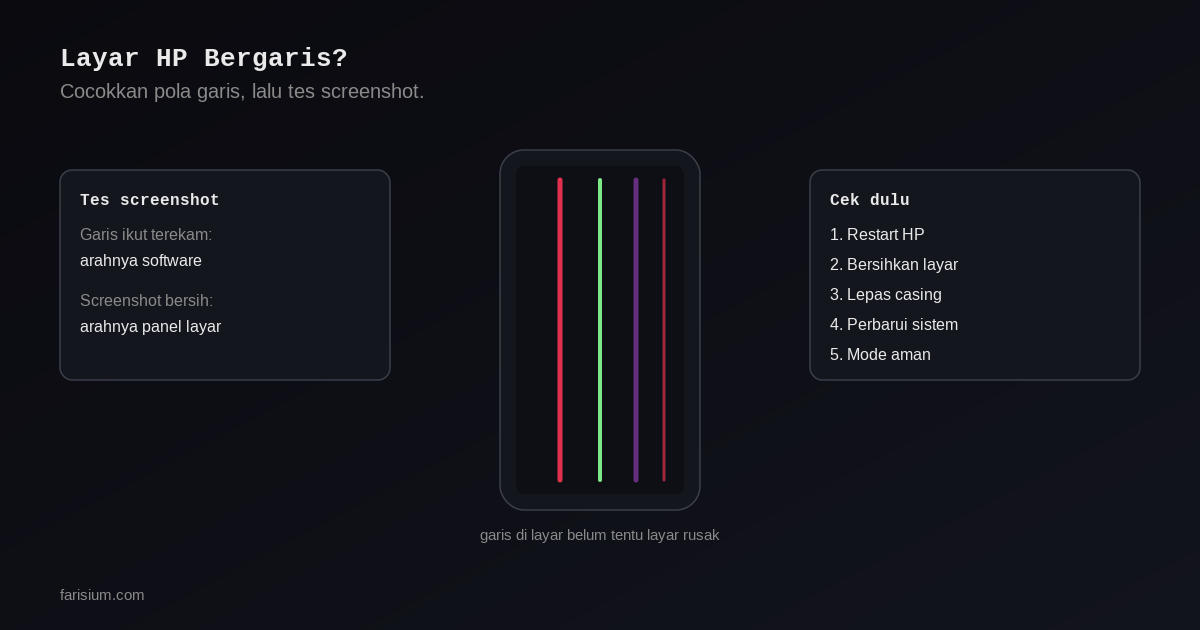
Cocokkan Pola Garis dengan Kemungkinan Penyebabnya
Bentuk, warna, dan waktu munculnya garis memberi petunjuk awal. Petunjuk ini belum diagnosis pasti, tetapi membantu Anda memilih langkah yang tepat dan tidak membuang waktu. Google sendiri menyebut bahwa layar berkedip, berwarna hijau, atau muncul garis horizontal maupun vertikal kemungkinan menandakan masalah perangkat keras.
- Garis vertikal tipis: bila posisinya tetap dan tidak hilang setelah restart, curigai panel atau sambungan layar. Bila hilang setelah restart, kemungkinan hanya gangguan tampilan sementara.
- Garis horizontal: termasuk gejala yang disebut Google sebagai kemungkinan masalah perangkat keras. Tetap lakukan pengecekan cepat dan tes screenshot sebelum menyimpulkan.
- Garis hijau atau ungu: hampir selalu menandakan kerusakan perangkat keras pada panel layar dan butuh servis.
- Garis berkedip atau berpindah-pindah: bisa dipicu perangkat lunak, suhu yang terlalu panas, atau masalah perangkat keras. Restart, dinginkan HP, dan perbarui sistem sebelum menyimpulkan.
- Garis hanya muncul di satu aplikasi: penyebabnya hampir pasti aplikasi tersebut, bukan layarnya.
- Garis muncul setelah HP jatuh atau kena air: hampir selalu kerusakan perangkat keras. Jangan dipaksakan, segera bawa ke servis.
- Garis muncul di screenshot atau tidak: garis yang ikut terekam di screenshot mengarah ke perangkat lunak, sedangkan garis yang tidak terekam mengarah ke panel layar.
Pengecekan Cepat: Lima Menit Pertama
Sebelum masuk ke langkah khusus Android atau iPhone, kerjakan pengecekan dasar berikut secara berurutan. Semuanya aman, gratis, dan tidak menghapus data.
- Restart HP. Matikan lalu nyalakan kembali. Jika HP tidak merespons sentuhan, lakukan restart paksa sesuai kombinasi tombol perangkat Anda. Bila HP justru sering restart tanpa diminta, baca juga panduan mengatasi HP restart sendiri.
- Bersihkan layar. Pastikan layar bersih dan bebas kotoran atau air. Gunakan kain lembut yang kering, jangan menyemprotkan cairan langsung ke layar.
- Lepas casing dan pelindung layar. Pelindung layar yang retak, terangkat, atau berisi gelembung bisa terlihat seperti garis. Casing yang terlalu ketat juga bisa menekan bagian tepi layar.
- Lepas aksesori. Cabut charger, kabel, adaptor, atau aksesori lain yang terpasang di port Lightning atau USB-C, lalu lihat apakah garis berubah.
- Dinginkan HP bila terasa panas. Tutup aplikasi berat, lepaskan dari charger, dan biarkan HP beristirahat di tempat sejuk sampai suhunya kembali normal secara alami.
- Ambil screenshot untuk tes. Buka screenshot tersebut di HP lain atau komputer. Jika garis ikut terlihat, arahnya ke perangkat lunak. Jika gambar bersih, arahnya ke panel layar.
Cara Memperbaiki Layar HP Android
Untuk ponsel Pixel, panduan resmi Google menyarankan memeriksa pembaruan sistem terlebih dahulu, lalu menghubungi Google atau membawa HP ke servis bila masalah tidak teratasi. Untuk merek Android lain, langkah pembaruan sistem tetap relevan dan bisa dilengkapi dengan prosedur standar seperti mode aman. Ikuti urutan di bawah ini dan berhenti di titik yang menunjukkan kerusakan perangkat keras.
- Periksa pembaruan sistem. Di Pixel, buka Setelan > Sistem > Pembaruan sistem, lalu pasang pembaruan yang tersedia. Di merek lain, menunya biasanya berada di area serupa. Jika garis justru mulai muncul setelah pembaruan dan HP terasa tidak stabil, panduan mengatasi HP lemot setelah update bisa membantu menata ulang kondisinya.
- Tangani aplikasi yang dicurigai. Jika garis hanya muncul di satu aplikasi, perbarui aplikasi itu dari toko aplikasi. Bila belum berubah, coba menghapus cache di HP untuk aplikasi tersebut.
- Masuk ke mode aman. Di banyak HP Android, tekan dan tahan tombol daya, lalu tekan dan tahan opsi matikan daya di layar sampai muncul tawaran masuk ke mode aman. Caranya bisa sedikit berbeda antar merek, jadi cek panduan perangkat Anda bila menu itu tidak muncul.
- Amati layar di mode aman. Mode aman hanya menjalankan aplikasi bawaan. Jika garis hilang, penyebabnya kemungkinan aplikasi pihak ketiga. Restart untuk keluar dari mode aman, lalu hapus aplikasi yang baru dipasang satu per satu sambil memeriksa layar.
- Berhenti jika garis tetap ada di mode aman. Garis yang bertahan di mode aman hampir selalu menandakan kerusakan perangkat keras. Hal yang sama berlaku untuk garis hijau atau ungu dan garis yang muncul setelah HP jatuh atau kena air. Jangan lanjut ke reset pabrik untuk kasus seperti ini karena tidak akan menolong.
- Hubungi produsen atau servis. Pengguna Pixel bisa menghubungi Google atau membawa HP ke servis. Pengguna merek lain sebaiknya menuju servis resmi merek tersebut.
Cara Memperbaiki Layar iPhone
Apple punya dokumen resmi untuk masalah layar iPhone dan iPad (support.apple.com/en-us/102567). Urutan di bawah mengikuti dokumen tersebut, dengan satu tambahan prosedur standar berupa pembaruan sistem operasi. Jika layar tetap bermasalah setelah semua langkah, Apple menyebut iPhone mungkin perlu diservis.
- Restart iPhone. Matikan iPhone seperti biasa, tunggu sampai benar-benar mati, lalu nyalakan kembali dengan menahan tombol samping sampai logo Apple muncul.
- Pastikan layar bersih. Lap layar sampai bebas kotoran atau air. Sisa cairan dan debu bisa mengganggu tampilan maupun respons sentuhan.
- Lepas aksesori Lightning atau USB-C. Cabut kabel, adaptor, atau aksesori apa pun yang terpasang di port, lalu periksa apakah garis berubah.
- Lepas casing dan pelindung layar. Periksa layar tanpa lapisan tambahan apa pun, karena pelindung layar yang rusak sering terlihat seperti garis.
- Perbarui iOS. Sebagai prosedur standar tambahan, buka Pengaturan > Umum > Pembaruan Perangkat Lunak dan pasang pembaruan yang tersedia. Cadangkan data lebih dulu.
- Bawa ke servis bila masih bergaris. Jika garis tidak hilang, terutama bila tidak terekam di screenshot, hubungi Apple atau penyedia servis resmi Apple.
Metode Mana yang Dipakai Kapan
- Garis muncul tiba-tiba tanpa sebab jelas: restart dulu, lalu lakukan tes screenshot.
- Garis ikut terekam di screenshot: perbarui sistem, perbarui atau bersihkan cache aplikasi terkait, lalu uji mode aman di Android.
- Garis hanya muncul di satu aplikasi: fokus pada aplikasi itu, perbarui, hapus cache, atau pasang ulang.
- Garis muncul saat HP panas: dinginkan HP secara alami dan kurangi pemakaian berat sebelum menilai ulang.
- Garis hilang di mode aman: cari aplikasi pihak ketiga penyebabnya dan hapus satu per satu.
- Garis tetap ada di mode aman atau tidak terekam di screenshot: anggap sebagai kerusakan perangkat keras dan bawa ke servis.
- Garis hijau atau ungu, atau muncul setelah jatuh atau kena air: lewati semua langkah perangkat lunak, cadangkan data, lalu langsung ke servis.
Masih Bergaris Setelah Semua Langkah?
Jika garis tetap ada setelah pengecekan cepat dan langkah khusus perangkat, lakukan pemeriksaan terakhir berikut untuk memastikan arah masalahnya sebelum memutuskan reset atau servis.
- Ulangi uji screenshot. Ambil beberapa screenshot di layar yang berbeda, misalnya layar beranda dan menu pengaturan, lalu buka di perangkat lain.
- Bandingkan foto dan video. Rekam video atau ambil foto dengan kamera HP, lalu lihat hasilnya di perangkat lain. Jika hasil rekaman bersih tetapi layar HP tetap bergaris, masalahnya hampir pasti ada di panel layar.
- Periksa di bawah cahaya. Matikan layar dan lihat permukaannya di bawah cahaya terang. Retakan halus, bekas benturan, atau noda cairan di bawah kaca menguatkan dugaan kerusakan fisik.
- Reset pabrik sebagai jalan terakhir. Langkah ini hanya masuk akal bila garis terbukti berasal dari perangkat lunak, misalnya ikut terekam di screenshot dan belum hilang dengan cara lain. Reset pabrik menghapus semua data, jadi cadangkan foto, kontak, chat, dan file penting lebih dulu.
- Bawa ke servis resmi. Untuk garis yang tidak terekam, garis hijau atau ungu, atau garis setelah jatuh atau kena air, servis resmi adalah pilihan paling aman. Cadangkan data sebelum menyerahkan HP.
Kesimpulan
Mengatasi layar HP bergaris paling efektif dilakukan secara berurutan: kenali pola garisnya, kerjakan pengecekan cepat seperti restart, membersihkan layar, melepas casing dan aksesori, lalu lakukan tes screenshot. Setelah itu perbarui sistem, dan di Android uji dengan mode aman. Garis yang terekam di screenshot atau hilang di mode aman masih bisa ditangani sendiri. Garis hijau atau ungu, garis setelah jatuh atau kena air, dan garis yang tetap ada di mode aman adalah tanda kerusakan perangkat keras. Untuk kasus seperti itu, cadangkan data dan bawa HP ke servis resmi, sesuai saran Apple dan Google.
Sumber
Ingin bekerja lebih cepat dengan bantuan kecerdasan buatan? Coba berbagai alat AI gratis yang tersedia di Farisium.
Jelajahi AI Tools Farisium