Cara mengatasi kamera HP blur dimulai dari mengenali sumber masalahnya. Foto blur hampir selalu berasal dari tiga hal: lensa kotor atau tertutup, fokus jatuh ke titik yang salah, atau cahaya terlalu redup sehingga gerakan kecil tangan ikut terekam. Ketiganya bisa diperiksa sendiri tanpa alat khusus.
Sebelum membawa HP ke servis, cocokkan gejala yang Anda lihat dengan kemungkinan penyebabnya, lalu kerjakan pengecekan berurutan dari yang termurah. Mulai dari membersihkan lensa, melepas aksesori, dan mengatur fokus, baru kemudian langkah perangkat lunak seperti restart, hapus cache, dan pembaruan. Panduan ini mengikuti langkah resmi Apple untuk iPhone dan Google untuk Pixel, ditambah prosedur standar untuk HP Android merek lain.
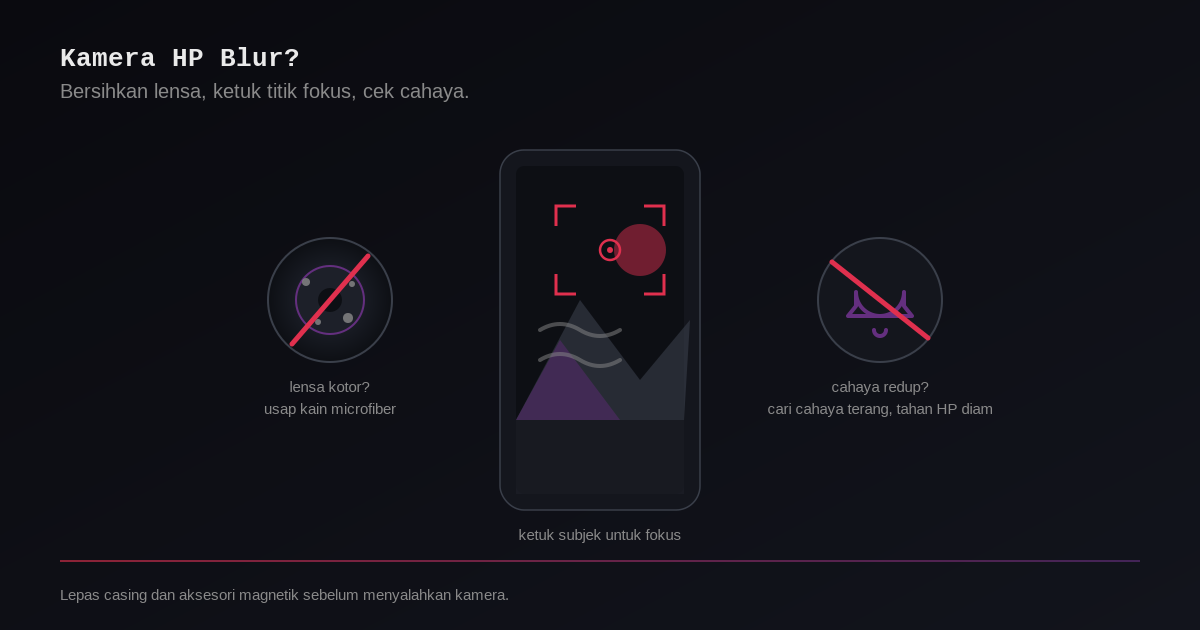
Cocokkan Gejala dengan Penyebabnya Lebih Dulu
Pola blur memberi petunjuk paling jelas. Perhatikan kapan foto menjadi buram, di kamera mana, dan dalam kondisi apa, karena tiap pola mengarah ke penyebab yang berbeda.
- Semua foto blur di semua kondisi cahaya: paling sering karena lensa kotor, tertutup casing atau film, atau kaca pelindung kamera tergores dan retak.
- Hanya foto close-up yang blur: objek terlalu dekat dengan kamera. Google menyarankan subjek utama berjarak minimal 60 cm, sedangkan di iPhone Anda bisa mundur atau beralih ke lensa Ultra Wide.
- Hanya kamera depan yang blur: lensa depan mudah terkena minyak kulit dari wajah atau tertutup film layar yang terlalu lebar.
- Hanya di cahaya rendah: kamera membutuhkan waktu pencahayaan lebih lama, sehingga gerakan tangan atau subjek terekam sebagai motion blur.
- Hanya satu lensa dari beberapa lensa yang blur: ada kotoran atau goresan di lensa tersebut, atau gangguan dari aksesori seperti lens converter dan dudukan lensa magnetik.
- Foto blur setelah HP jatuh atau kena air: kemungkinan ada kerusakan fisik, kondensasi, atau uap di dalam lensa. Kondisi ini biasanya perlu pemeriksaan di servis.
- Layar kamera hitam atau aplikasi kamera tidak mau terbuka: ini bukan lagi soal fokus, melainkan gangguan aplikasi atau perangkat keras yang perlu didiagnosis.
Pengecekan Cepat: Lima Menit Pertama
Langkah berikut tidak membutuhkan pengaturan apa pun dan sering kali sudah cukup untuk mengatasi foto blur. Kerjakan berurutan dan ambil foto uji setelah setiap langkah agar Anda tahu langkah mana yang berhasil.
- Bersihkan lensa depan dan belakang dengan kain microfiber yang bersih. Usap juga kaca di sekitar lensa, karena sidik jari di area itu ikut membuat foto berkabut.
- Lepas casing, film pelindung, penutup lensa, dan aksesori lain yang mungkin menutupi kamera atau flash, lalu ambil foto tanpa aksesori itu.
- Ketuk subjek utama di layar agar kamera memfokuskan ke titik yang Anda inginkan, bukan ke latar belakang.
- Ambil foto di tempat terang sebagai pembanding. Jika hasilnya tajam, masalahnya ada pada cahaya, bukan pada kamera.
- Restart HP untuk menutup proses yang macet di aplikasi kamera.
- Coba aplikasi kamera lain, misalnya fitur kamera di aplikasi pesan. Jika di aplikasi lain foto tajam, masalahnya ada pada aplikasi kamera bawaan. Jika semua aplikasi sama-sama blur, sumbernya lebih mungkin lensa atau modul kamera.
Cara Memperbaiki Kamera HP Android
Jika pengecekan cepat belum berhasil, ikuti langkah berikut. Urutannya mengacu pada panduan resmi Google untuk kamera Pixel, ditambah prosedur standar yang berlaku di sebagian besar HP Android merek lain. Nama menu bisa sedikit berbeda antarmerek. Untuk penjelasan lengkap soal cache, baca panduan cara menghapus cache di HP.
- Tentukan kapan masalah muncul: di semua kondisi cahaya, hanya di cahaya rendah, atau hanya saat objek tertentu ada di frame. Jawaban ini menentukan langkah mana yang perlu Anda prioritaskan.
- Untuk cahaya rendah, ambil foto dengan dan tanpa flash sebagai perbandingan. Di Pixel, gunakan Night Sight. Jaga subjek dan kamera tetap diam, dan letakkan HP di tripod atau permukaan stabil bila memungkinkan.
- Lepas casing, penutup lensa, atau film pelindung yang menutupi area kamera, lalu usap lensa dan kaca di sekitarnya dengan kain lembut yang bersih dan tidak berserat. Periksa juga goresan, kaca retak, penumpukan kotoran, serta kondensasi atau uap di dalam lensa.
- Atur fokus dengan mengetuk subjek utama di viewfinder. Di Pixel, lingkaran putih akan muncul dan mengikuti subjek. Untuk mengunci fokus, ketuk subjek lalu ketuk Lock. Pastikan subjek berjarak minimal 60 cm dari kamera.
- Pahami perilaku normal kamera Anda. Pada Pixel Pro, sensor yang lebih besar membuat latar foto close-up blur secara alami, jadi latar yang buram belum tentu tanda kerusakan.
- Hindari cahaya terang langsung, seperti matahari atau lampu kuat di belakang subjek, karena bisa memicu glare, halo, dan distorsi. Matikan flash bila muncul halo.
- Hapus cache aplikasi Kamera melalui Setelan > Aplikasi > Kamera > Penyimpanan > Hapus cache. Jika belum berhasil, Google juga menyarankan menghapus penyimpanan aplikasi Kamera.
- Periksa pembaruan aplikasi Kamera di toko aplikasi dan pembaruan sistem di menu Setelan. Untuk Pixel, Google juga menyarankan menghapus pembaruan aplikasi Kamera lalu restart HP bila masalah tidak hilang.
- Uji di Mode Aman. Jika kamera normal di Mode Aman, kemungkinan ada aplikasi pihak ketiga yang mengganggu. Copot aplikasi yang dicurigai satu per satu, terutama yang baru dipasang atau yang meminta akses kamera.
- Reset pengaturan kamera ke default dari dalam aplikasi Kamera bila menu tersebut tersedia.
Cara Memperbaiki Kamera iPhone
Apple punya panduan resmi untuk kamera iPhone dan iPad yang bermasalah. Langkah di bawah mengikuti urutan panduan tersebut, ditambah catatan Apple soal aksesori magnetik, getaran, dan foto close-up.
- Lepas casing, film, atau aksesori apa pun yang bisa menutupi kamera atau flash, termasuk polarizer, extender, dan magnifier. Lepas juga aksesori yang menempatkan magnet di dekat kamera.
- Jika foto blur, bersihkan lensa kamera depan dan belakang dengan kain microfiber.
- Restart iPhone.
- Perbarui ke iOS terbaru melalui Pengaturan > Umum > Pembaruan Perangkat Lunak.
- Uji kamera dengan mengambil foto. Ketuk tombol putar kamera untuk memeriksa apakah masalah ada di kamera depan, kamera belakang, atau keduanya.
- Jika muncul motion blur di cahaya rendah dan Anda memakai lens converter, casing metal, atau dudukan lensa magnetik, lepas aksesori tersebut. Apple menjelaskan bahwa aksesori magnetik bisa mengganggu sensor posisi lensa pada sistem stabilisasi gambar optik (OIS) dan autofocus closed-loop, sehingga akurasi fokus menurun.
- Hindari memasang iPhone di motor bertenaga besar dalam waktu lama. Apple memperingatkan bahwa paparan getaran kuat jangka panjang dapat menurunkan kinerja OIS dan kualitas foto.
- Jika foto close-up blur, mundurkan iPhone dari objek atau ketuk 0.5x untuk pindah ke kamera Ultra Wide. Pada model yang memiliki Macro Control, Anda juga bisa mematikannya di Pengaturan > Kamera sesuai panduan Apple.
- Jika layar kamera hitam, gunakan iOS Diagnostics, yaitu Recovery Assistant, Diagnostics Mode, atau Mobile Resource Inspector.
- Jika kamera masih tidak berfungsi normal setelah semua langkah, Apple menyebut kemungkinan perangkat perlu diservis.
Metode Mana yang Dipakai Kapan
- Semua foto blur: bersihkan lensa, lepas casing dan film, lalu restart HP.
- Blur hanya di cahaya rendah: tahan HP tetap diam, pakai tripod atau permukaan stabil, bandingkan dengan dan tanpa flash, gunakan Night Sight di Pixel, dan lepas aksesori magnetik di iPhone.
- Foto close-up blur: jauhkan HP dari objek, jaga jarak minimal 60 cm di Pixel, atau ketuk 0.5x di iPhone.
- Fokus jatuh ke latar belakang: ketuk subjek utama, lalu kunci fokus bila fitur itu tersedia.
- Blur hanya di aplikasi kamera bawaan: hapus cache, perbarui aplikasi, lalu uji di Mode Aman pada Android.
- Glare atau halo: hindari cahaya terang langsung dan matikan flash.
- Layar kamera hitam: gunakan iOS Diagnostics di iPhone, lalu servis bila tidak membaik.
- Blur setelah jatuh atau kena air: hentikan perbaikan sendiri dan bawa ke pusat servis resmi.
Masih Blur Setelah Semua Langkah?
Jika semua langkah sudah dikerjakan dan foto tetap buram, lakukan beberapa pengujian berikut untuk mempersempit sumber masalah sebelum memutuskan servis. Bila masalah mulai muncul setelah pembaruan sistem dan HP juga terasa berat, panduan mengatasi HP lemot setelah update bisa membantu memeriksa sisi perangkat lunaknya.
- Uji kamera depan dan belakang secara terpisah. Jika hanya satu yang blur, masalahnya lebih mungkin ada di lensa atau modul kamera tersebut.
- Bandingkan hasil foto dan video. Jika salah satunya tajam dan yang lain blur, catat temuan ini untuk disampaikan ke teknisi.
- Periksa lensa di bawah cahaya terang. Kondensasi, uap di dalam lensa, atau goresan pada kaca tidak bisa dibersihkan dari luar.
- Lakukan reset pabrik hanya sebagai jalan terakhir. Cadangkan foto, kontak, dan data penting lebih dulu karena seluruh isi HP akan terhapus.
- Bawa ke pusat servis resmi bila terdengar bunyi aneh dari modul kamera, lensa retak, atau foto tetap blur di semua aplikasi meskipun HP sudah direset.
Perlu diingat, foto yang sudah tersimpan dalam keadaan blur tidak akan menjadi tajam dengan membersihkan lensa. Semua langkah di atas memperbaiki foto berikutnya. Jika ada foto penting yang tidak sengaja terhapus saat merapikan galeri atau sebelum reset, baca cara mengembalikan foto yang terhapus di HP.
Kesimpulan
Kamera HP yang blur jarang berarti kamera rusak. Mulailah dari langkah termurah: bersihkan lensa, lepas casing dan aksesori, ketuk subjek untuk fokus, dan pastikan cahaya cukup. Jika belum berhasil, lanjutkan ke restart, hapus cache, pembaruan aplikasi dan sistem, serta Mode Aman di Android atau iOS Diagnostics di iPhone. Servis resmi baru diperlukan bila ada tanda kerusakan fisik atau blur tetap muncul di semua aplikasi setelah semua langkah selesai.
Sumber
Ingin bekerja lebih cepat dengan bantuan kecerdasan buatan? Coba berbagai alat AI gratis yang tersedia di Farisium.
Jelajahi AI Tools Farisium